
BRB: plugin para colocar o WordPress em manutenção
Veja como deixar seu site em modo de manutenção de maneira fácil com uma página simples utilizando esse plugin para WordPress.
Seu site ainda não está pronto mas o domínio está no ar recebendo acessos? O ideal, então, é configurar uma página que diga que seu site WordPress está em construção (ou em manutenção).
Mas como fazer isso?
Em meu trabalho, lido com esse tipo de situação quase que semanalmente. Seja para configurar um plugin ou trocar um tema no WordPress, o modo de manutenção é obrigatório para que o visitante não acabe vendo o site quebrado.
Então, pra facilitar, reuni as principais necessidades de cada cliente e criei um plugin para facilitar o processo: o BRB – Maintenance or Coming Soon.
Continue lendo para conhecer suas funcionalidades!
Índice
Como colocar o WordPress em manutenção?
É só instalar e configurar o BRB!
A premissa do BRB (sigla para Be Right Back, ou Volto Logo) é poder deixar o site desativado para os visitantes, mas visível para quem está logado no painel do WordPress.
Assim, quem está logado, vê o site normalmente (o que é útil quando é preciso fazer testes antes de lançar alguma versão). Quem não está logado vê uma página com aviso de manutenção.
Você sabia que escolher a hospedagem errada pode reduzir sua nota no Google, causar lentidão e até mesmo deixar seu site vulnerável para invasões e vírus?
Minha principal inspiração para desenvolver o BRB foi o finado plugin Lock-Out, que era de longe o mais simples e leve.
Como este deixou de ser atualizado, tive que buscar outra opção. Todas que encontrei têm opções demais ou não funcionam direito.
Como instalar o plugin de manutenção no WordPress?
Caso você não saiba instalar plugins no WordPress, neste link há um passo-a-passo completo para te ajudar. De qualquer forma, o processo de instalação do plugin BRB é bem simples:
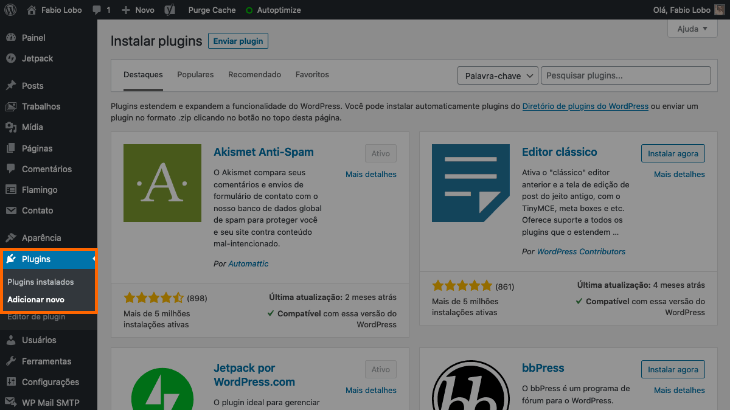
- Acesse o painel de instalação de plugins
Em seu painel do WordPress, clique em Plugins e então em Adicionar novo.

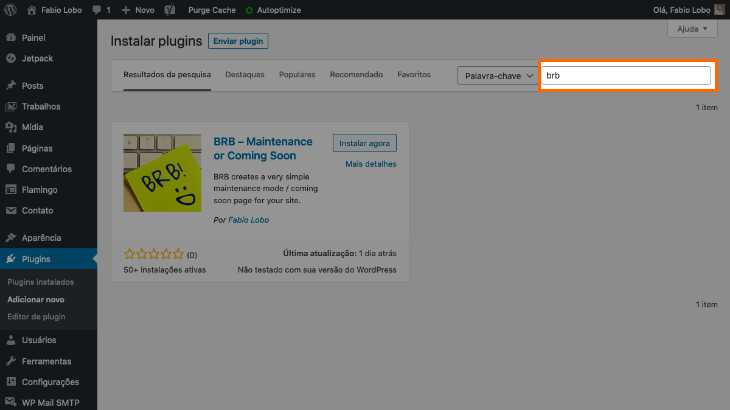
- Faça uma busca pelo plugin BRB
Na caixa de pesquisa, digite BRB.
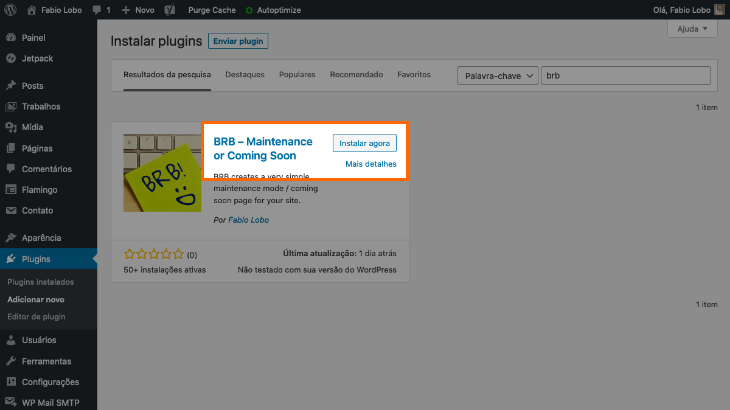
- Instale o plugin BRB
Ao localizar o plugin, clique em Instalar agora e aguarde alguns segundos. Em seguida, clique em Ativar.
- Vá para a página de configurações do BRB
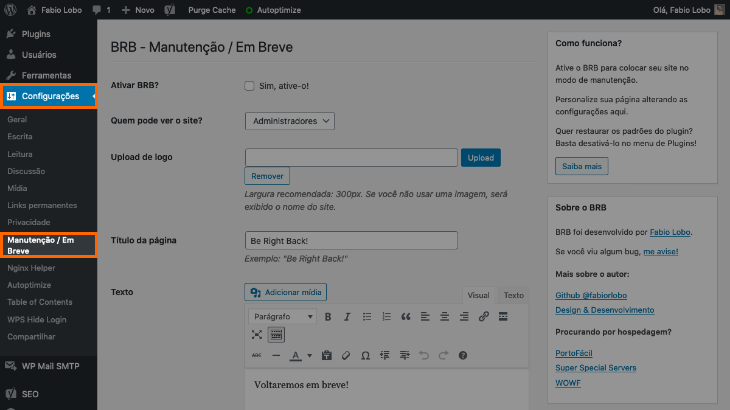
Depois da instalação, clique em Configurações e então em Manutenção / Em Breve.
- Ative o BRB
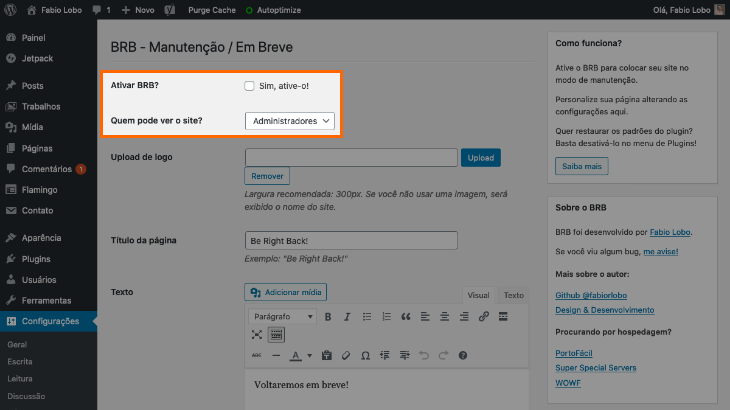
Para ativar o modo de manutenção no WordPress, selecione a opção Ativar BRB. Você também pode escolher qual o nível de usuário cadastrado no WordPress que continuará vendo o site (ou seja, não verá a página de manutenção).
Personalizando a página de manutenção
Conforme você pode ver no passo 4 acima, basta clicar em Configurações e depois em Manutenção / Em Breve no menu do WordPress para ver todas as opções de configurações do plugin.
Nessa página é possível adicionar:
- Um logo no topo da página;
- Texto ou HTML;
- Códigos no <head> e antes do </body> (útil se você precisa implementar alguma ferramenta, como captura de emails, ou até mesmo fazer alterações de CSS);
- Botões de redes sociais (arrendodados ou quadrados);
- E cores personalizadas.
Também é possível definir o nível de usuário que pode ver o site em vez da página com aviso de manutenção.
Por exemplo: se você quer que apenas administradores vejam seu site, usuários abaixo desse nível, mesmo logados, verão apenas a página de manutenção.
Cuidados e possíveis problemas ao deixar seu site em manutenção
Alguns plugins, ferramentas e plataformas precisam que seu site esteja “online” para que tudo funcione.
Por exemplo, se você está aguardando uma aprovação do AdSense, ter uma página em manutenção “escondendo” seu site não irá ajudar – ou seja, você será reprovado.
Além disso, alguns plugins, como o Jetpack, fazem algumas conexões através de scripts em seu site. Se ele estiver em manutenção, isso pode falhar.
Então, se estiver tendo algum problema como os citados acima, desative o plugin temporariamente até fazer o que for preciso. Isso certamente será o suficiente pra ficar tudo ok.
Dicas para sua página “em construção”
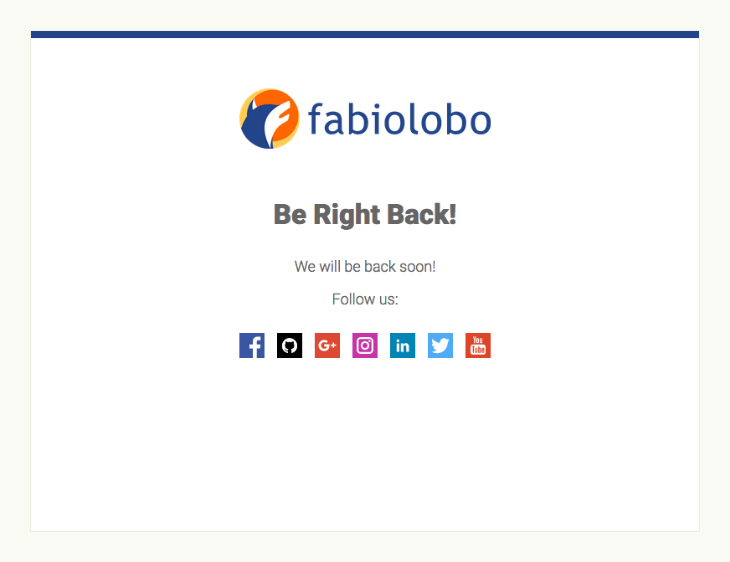
- Use o logo e identidade visual da empresa: Isso deixa a página mais profissional, mostrando que há, de fato, um trabalho sendo feito. Mas se sua empresa ainda não tiver materiais visuais, opte por algo mais minimalista.
- Disponibilize meios de contato: Um endereço de e-mail é imprescindível para que os visitantes da página possam entrar em contato com você. Outras opções são um botão para o WhatsApp, além de links para redes sociais.
- Adicione uma captura de e-mail: Por fim, uma boa dica é adicionar um formulário simples para que o visitante possa se cadastrar e saber em primeira mão quando seu site estará no ar. Assim você já começa a capturar e-mails de pessoas interessadas no seu projeto.





2 comentários até o momento
gostei do seu plung! bem simples mas completo =D
tenho uma sugestão.. seria legal puder usar o gutenberg pra editar a página
Curti a sugestão, Felipe! Verei se é viável para as próximas atualizações :D