
Yoast SEO: como usar o plugin de SEO para WordPress?
Saiba mais sobre o plugin Yoast SEO e aprenda a deixar seu site mais otimizado! Veja dicas para melhorar o SEO do seu WordPress e conteúdo.
Inicialmente conhecido como WordPress SEO, o Yoast SEO não levou muito tempo para se tornar o melhor plugin de otimização para o WordPress.
Fácil de usar, só de instalar o plugin você já estará trazendo melhorias de SEO para o seu site.
Mas é possível otimizar ainda mais e seu conteúdo sabendo utilizar o Yoast SEO da maneira certa. E, com esse post, espero te ajudar com isso!

Índice
Plugin Yoast SEO
O plugin Yoast SEO é uma ferramenta que implementa alguns recursos de otimização para buscadores em seu site, como por exemplo:
- URLs canônicas
- Meta tags
- Sitemaps XML
- Dados estruturados
- Breadcrumbs
Além disso, o Yoast SEO também possui uma funcionalidade que ajuda a escrever posts mais otimizados e com melhor leiturabilidade.
Ou seja: quando você estiver escrevendo um post, verá recomendações de melhorias em tempo real no painel do plugin.
Dentre as mais diversas opções de plugins de SEO para WordPress, o Yoast é, sem dúvidas, a melhor. Espero que esse post te ajude a tirar o melhor proveito do plugin.
Instale o plugin em seu WordPress e continue lendo!
Você sabia que escolher a hospedagem errada pode reduzir sua nota no Google, causar lentidão e até mesmo deixar seu site vulnerável para invasões e vírus?
Como configurar o Yoast SEO?
Boa parte do que vem como padrão nas configurações do plugin você pode deixar como está – mas editar algumas opções pode fazer toda a diferença na otimização do seu site.
Geral: configurações de SEO do site
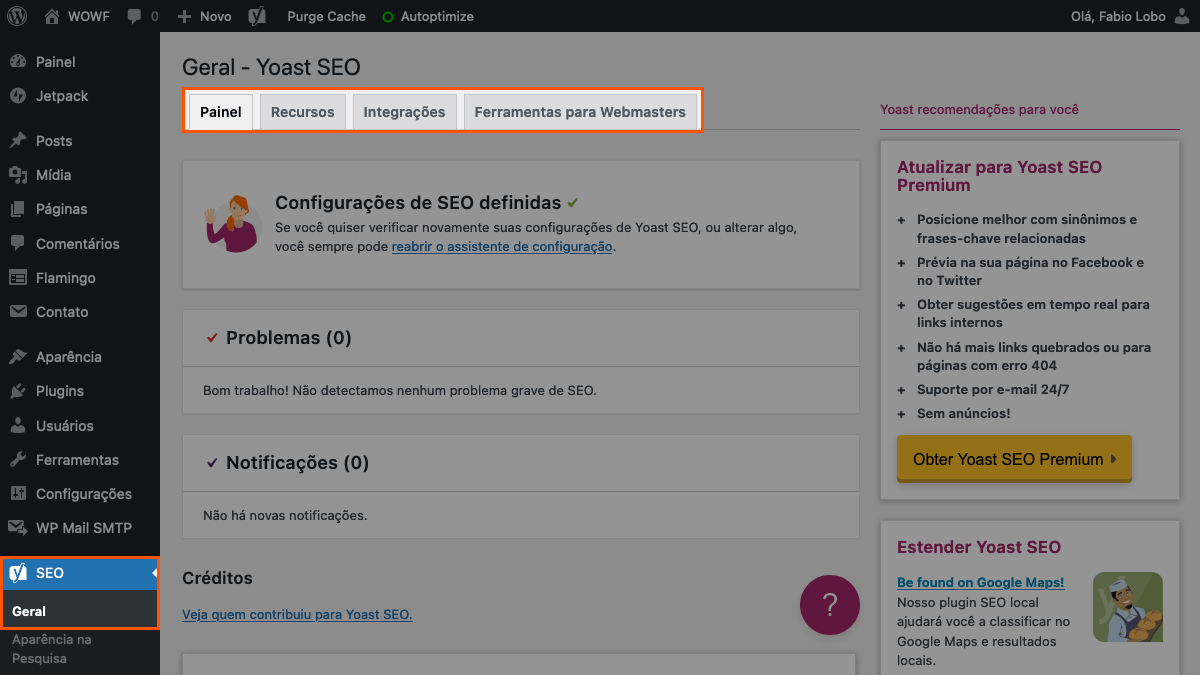
Ao clicar em SEO no menu do WordPress, você verá algumas opções gerais do seu site nas seguintes abas:
- Painel: É onde ficam os avisos de problemas ou notificações, por exemplo, além de propagandas sobre o Yoast SEO Premium.
- Recursos: Painel para ativar ou desativar todos os recursos do plugin. Deixe todas essas opções ativadas.
- Integrações: Opções de integrações avançadas com o Yoast SEO, como SEMrush e Ryte. Então, só vale a pena mexer nessa parte se você utiliza uma dessas ferramentas.
- Ferramentas para WebMasters: Local para inserção de códigos de verificação dos buscadores Baidu, Bing, Google e Yandex. Se você ainda não adicionou o código do Google Search Console em seu site, essa é a área indicada para isso.
Aparência na pesquisa
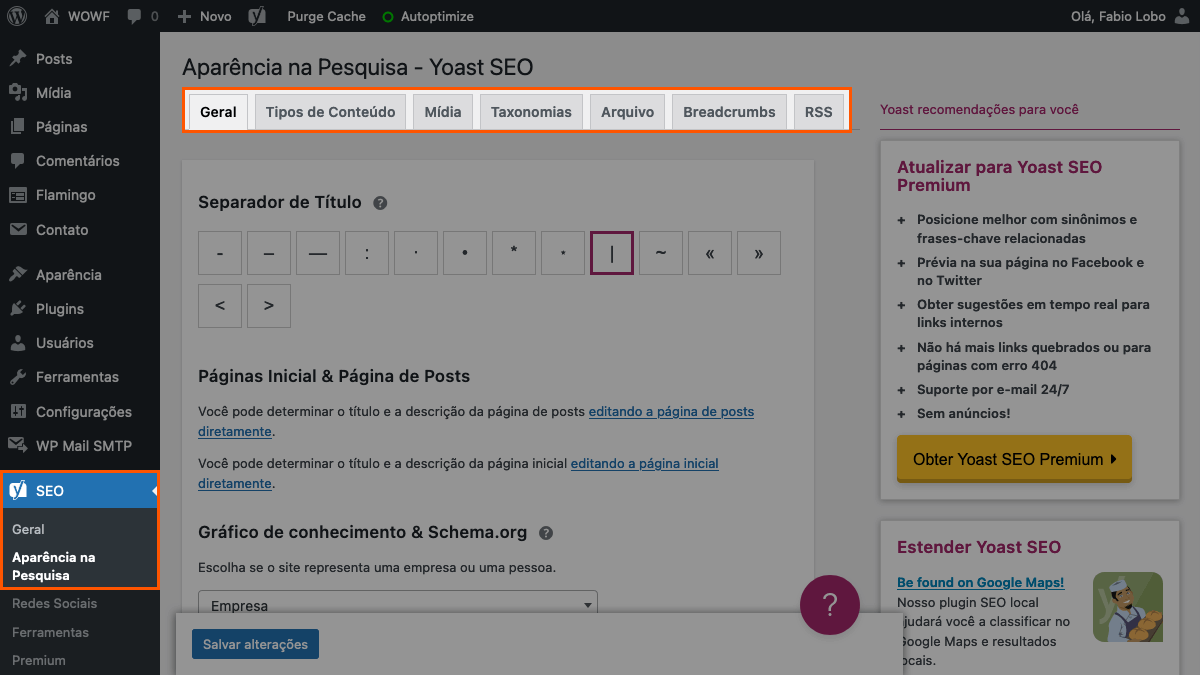
Ao clicar em Aparência da pesquisa no menu SEO, você verá algumas opções para personalizar a aparência do seu site no Google, por exemplo.
Geral: títulos e dados estruturados
- Separador de título: É o símbolo que aparece entre o nome do seu site e o título do post ou página, por exemplo, na barra do navegador e no resultado das buscas. Você pode manter o padrão do plugin.
- Gráfico de conhecimento & Schema.org: São algumas configurações de dados estruturados que possibilitam definir se o site é sobre uma pessoa ou empresa, e também qual é o nome e o logo dessa pessoa ou empresa. Edite essa parte!
Tipos de conteúdo: padrões para posts e páginas
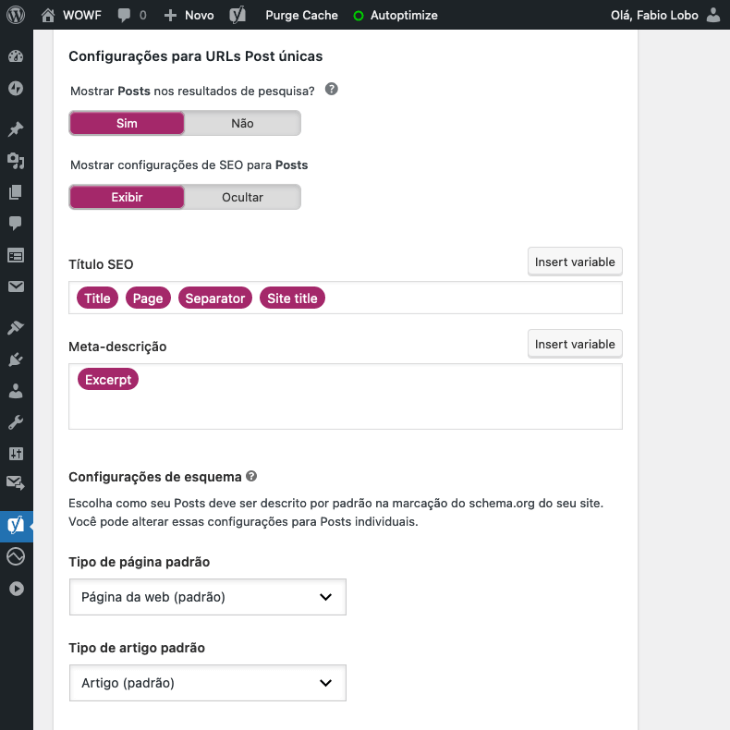
As configurações tanto para posts quanto para páginas são semelhantes:
- Configurações para URLs únicas: Define se o tipo de conteúdo deve ou não aparecer nas buscas, e se as configurações de SEO devem aparecer no painel do WordPress. As duas opções devem estar marcadas como “Sim”.
- Título SEO: O padrão de títulos que aparecerá na barra do navegador e no resultado das buscas, como “Título da página [separador] Nome do Site”. Sugiro manter o padrão do plugin.
- Meta-descrição: O padrão para meta-descrição que aparecerá nas buscas. Sugiro que seja o padrão
%%excerpt%%, que é o resumo do conteúdo que pode ser definido manualmente em cada post ou página – caso contrário, é gerado automaticamente pelo próprio WordPress. - Configurações de Schema: Padrões de dados estruturados para os conteúdos. Normalmente o Tipo de página padrão é Página da web, e o Tipo de artigo padrão é Artigo (ou Artigo de Notícias caso você tenha um site de notícias, é claro).
Mídia: exibir imagens ou páginas de imagens nas buscas
Nessa área, a princípio, há apenas uma opção: “Redirecionar URLs de anexos para o anexo em si?” – e, conforme recomendado pelo próprio plugin, deve estar marcada como “Sim”.
Explico: O WordPress gera uma página para cada arquivo de mídia (como imagens) que você insere em seu site. São as chamadas “Páginas de Anexo”.
Dessa forma, além de ser possível acessar a URL da imagem em si, é possível ver uma página no seu site que carrega essa imagem.
Apesar de parecer interessante, isso é desnecessário e redundante. O Yoast SEO ajuda a contornar o problema de forma simples: redirecionando essa página para a URL da imagem.
No entanto, se você marcar a opção como “Não”, algumas opções para a otimização das Páginas de Anexo irão aparecer para você configurar.
Mas como essas páginas não trazem benefícios de SEO para o seu site, mantenha a opção marcada como “Sim”.
Taxonomias: categorias, tags e mais
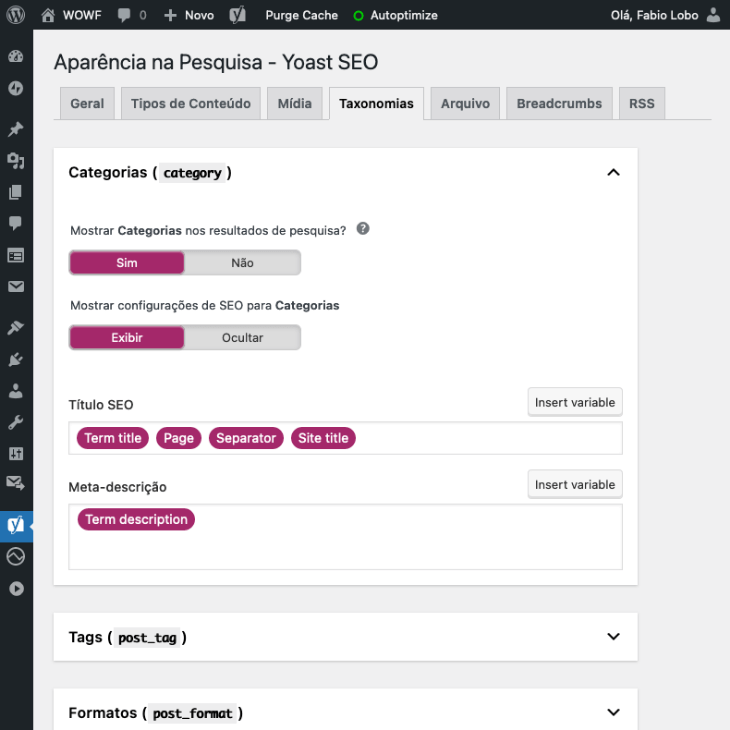
Essas configurações podem ser importantes para o seu site dependendo de qual for sua estratégia de conteúdo.
Por exemplo: é realmente interessante que, através de uma pesquisa no Google, as pessoas possam encontrar a página de uma categoria do seu site? Isso não irá gerar canibalização de palavras-chave?
- Mostrar nos resultados de pesquisa: A não ser que você realmente queira que páginas de categorias e tags apareçam no Google, marque essa opção como “Não”. Normalmente a indexação de categorias é interessante, mas a de tags não.
- Mostrar configurações de SEO: Depende da sua escolha acima. Ou seja, se a categoria ou tag for indexada, marque essa opção como “Sim”.
- Título SEO: O padrão de títulos que aparecerá na barra do navegador e no resultado das buscas, como “Título da categoria [separador] Nome do Site”. Recomendo manter o padrão do plugin.
- Meta-descrição: O padrão para meta-descrição que aparecerá nas buscas. Sugiro que seja o padrão
%%term_description%%, que pode ser definido manualmente na edição de cada categoria ou tag.
Além de categorias e tags, há ainda opções para formatos de post. A verdade é que raramente isso é útil hoje em dia, então marque as opções “Arquivos baseados em formato” e “Mostrar Formatos nos resultados de pesquisa” de maneira negativa.
URLs de categoria
Há ainda essa opção meio escondida que possibilita remover o prefixo da url das categorias em seu site.
Por padrão, a url de categoria do WordPress é assim: enderecodoseusite/category/nome-da-categoria. O prefixo é justamente esse /category, e essa opção do Yoast SEO permite removê-lo.
Pode ser uma boa opção caso você utilize categorias como seções importantes em seu site – o que é comum em sites de notícias, por exemplo.
Então, se você quiser que o endereço das categorias do seu site seja enderecodoseusite/nome-da-categoria, basta marcar a opção “Remover o prefixo das categorias” como “Remover”.
Arquivo: páginas de autor, datas, busca e 404
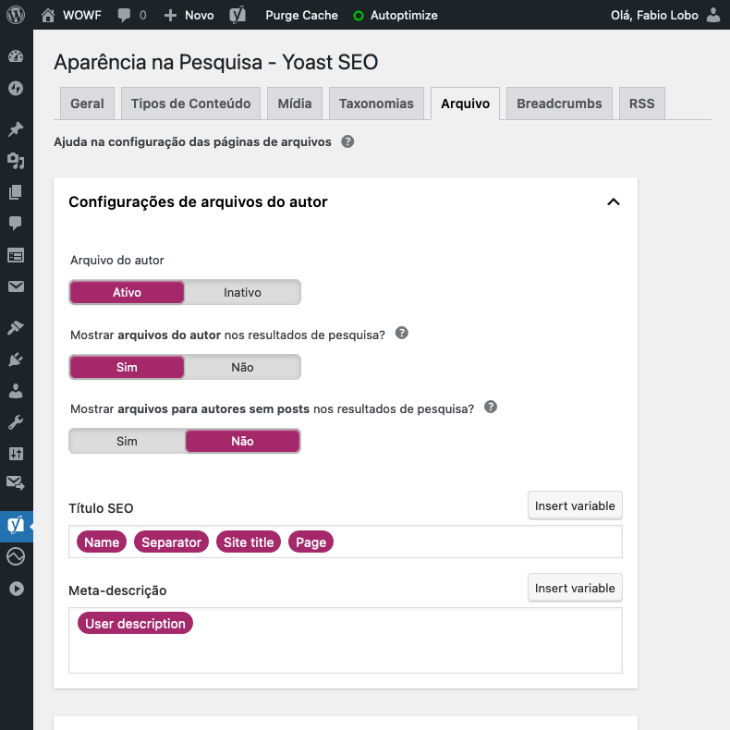
- Configurações de arquivos do autor: Se for interessante exibir as páginas de autores do seu site nas buscas, então marque a opção “Mostrar arquivos do autor nos resultados de pesquisa?” como “Sim”. Além disso, é possível desativar totalmente esse tipo de página em seu site se você marcar a opção “Arquivo do autor” como “Inativo”.
- Arquivos de data: Mantenha o padrão do plugin, que é “Inativo”. Afinal, ssas páginas não têm utilidade.
- Páginas especiais: São os títulos das páginas de busca e de erro 404 do seu site. Você pode manter o padrão do plugin.
Breadcrumbs
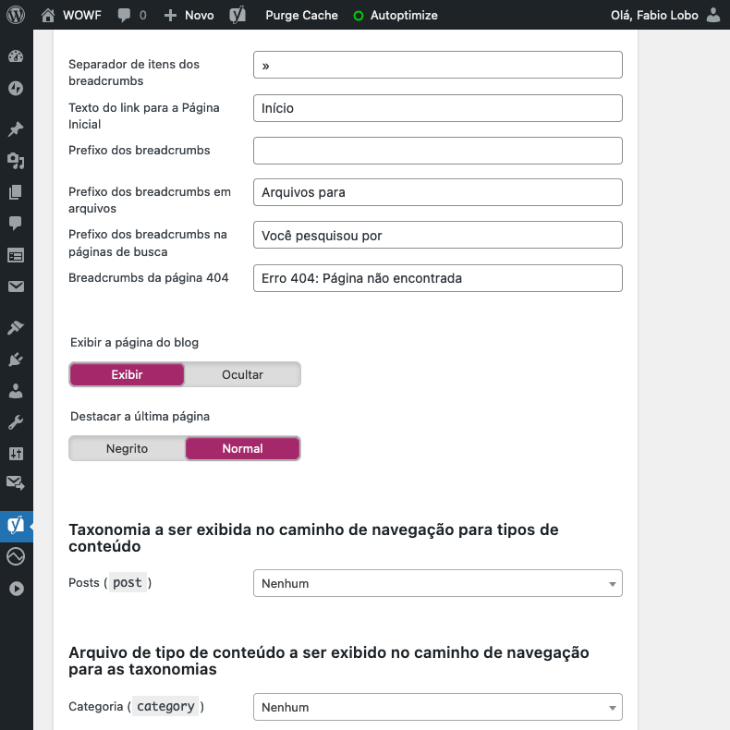
- Configurações de breadcrumbs: Área para edição da aparência dos breadcrumbs (em relação ao conteúdo em si). Você pode manter os padrões do plugin, mas as opções “Exibir a página do blog” e “Destacar a última página” podem variar dependendo do seu projeto.
- Taxonomia a ser exibida no caminho de navegação para tipos de conteúdo: Recomendo marcar a opção Categoria.
- Arquivo de tipo de conteúdo a ser exibido no caminho de navegação para as taxonomias: Você pode manter o padrão do plugin.
Como inserir breadcrumbs em seu tema
As opções acima só fazem sentido se você quiser exibir breadcrumbs em seu site, é claro. E isso é recomendável, já que trata-se de um recurso importante para navegação e dados estruturados.
Em primeiro lugar, a opção “Enable Breadcrumbs for your theme” deve estar marcada como “Ativo”. Mas não é o suficiente ainda, já que essa opção apenas faz com que as configurações de breadcrumbs do Yoast SEO fiquem ativas.
Então, é preciso adicionar o código do recurso em seu tema. Você pode ver uma explicação completa nessa página aqui, ou simplesmente adicionar o código abaixo em seu tema exatamente onde os breadcrumbs devem aparecer:
<?php if ( function_exists( 'yoast_breadcrumb' ) ) {
  yoast_breadcrumb( '<div id="breadcrumbs">', '</div>' );
} ?>
RSS
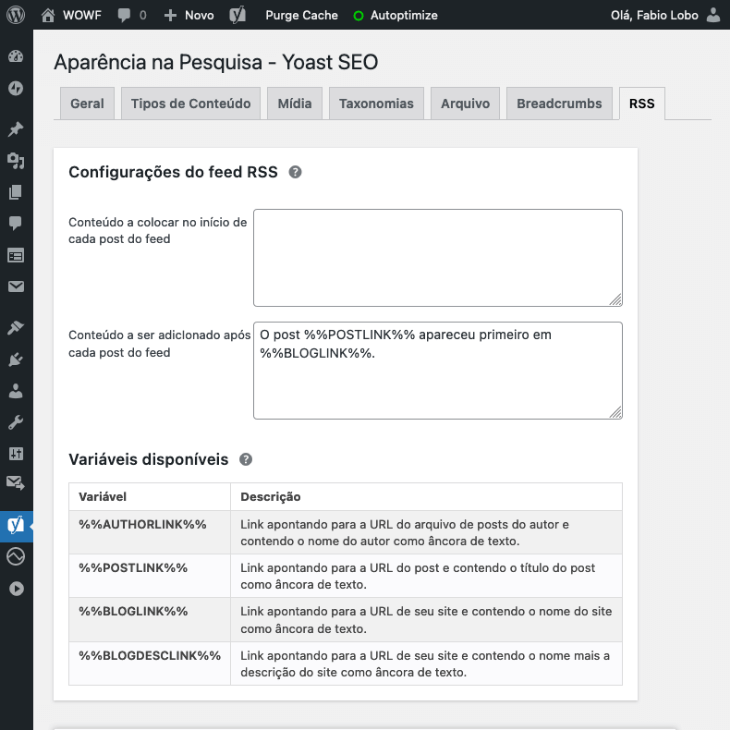
Por fim, nessa área você pode definir um texto para aparecer no início e outro no fim dos conteúdos no feed RSS do seu WordPress.
Isso normalmente é útil para garantir um link em sites que copiam automaticamente seu conteúdo através de web scraping, por exemplo.
De qualquer forma, você pode manter o padrão do plugin.
Redes sociais
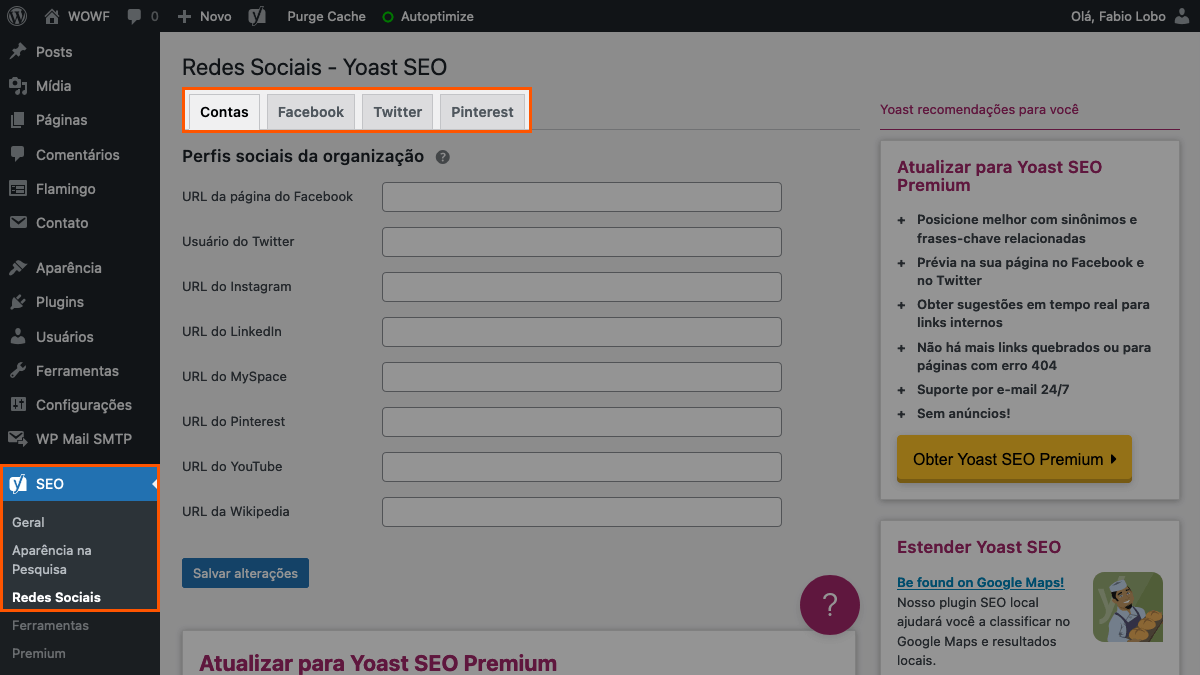
Ao clicar em Redes Sociais no menu SEO, é possível configurar algumas opções básicas de compartilhamento em seu site.
- Contas: Insira as redes sociais de seu site.
- Facebook: Mantenha o Open Graph ativo e adicione uma imagem padrão para posts que você divulgar na rede social.
- Twitter: Mantenha o Twitter card ativo e defina um tipo de card de sua preferência (“Resumo” ou “Resumo com imagem grande”) para posts que você divulgar na rede social.
- Pinterest: Verifique seu site no Pinterest se achar interessante para a divulgação de seus conteúdos.
Ferramentas
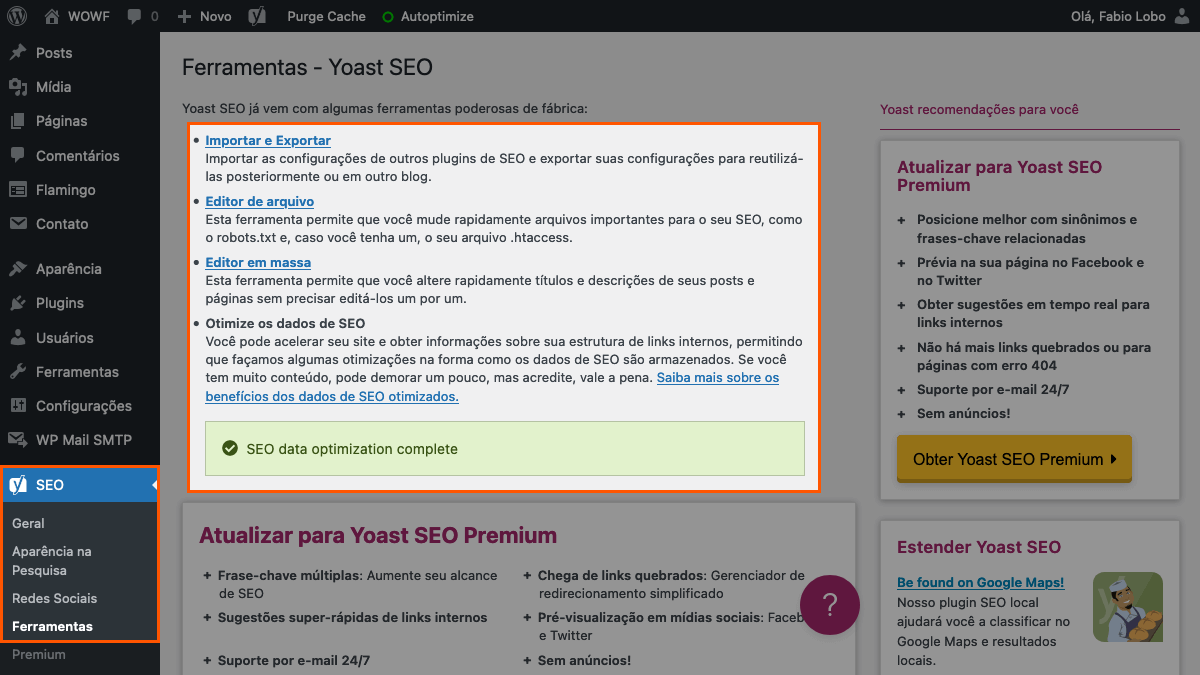
Ao clicar em Ferramentas no menu SEO, você verá algumas opções para automatizar certos processos no Yoast SEO.
- Importar e Exportar: Possibilita importar as configurações de outros plugins de SEO, e também exportar suas configurações do Yoast SEO.
- Editor de arquivo: Permite a edição do
robots.txte.htaccess. - Editor em massa: Ajuda a alterar rapidamente títulos e descrições de posts e páginas sem precisar editá-los um por um.
- Otimize os dados de SEO: Como o nome sugere, otimiza os dados de SEO gerados pelo próprio plugin.
Como melhorar o SEO dos posts?
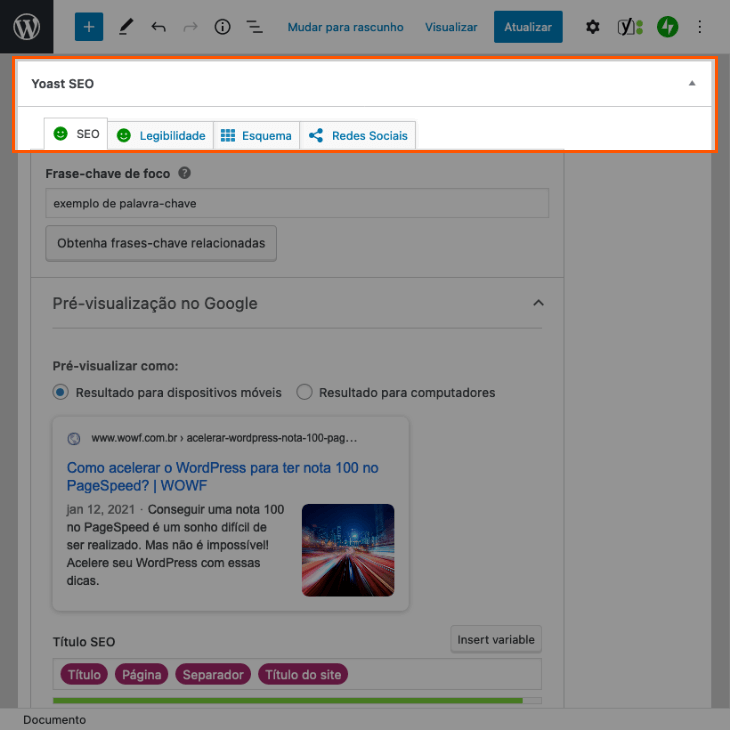
Agora vem a principal parte para quem trabalha com conteúdo: as ferramentas do Yoast SEO para posts.
Com o plugin instalado e configurado conforme expliquei acima, quando você for criar ou editar algum post, logo abaixo da área de edição de conteúdo irá aparecer um box do Yoast SEO com algumas opções:
Aba “SEO”
Na aba SEO você verá um diagnóstico de otimização para buscas do seu conteúdo. No entanto, isso só irá funcionar quando você preencher o campo Frase-chave de foco.
Frase-chave de foco
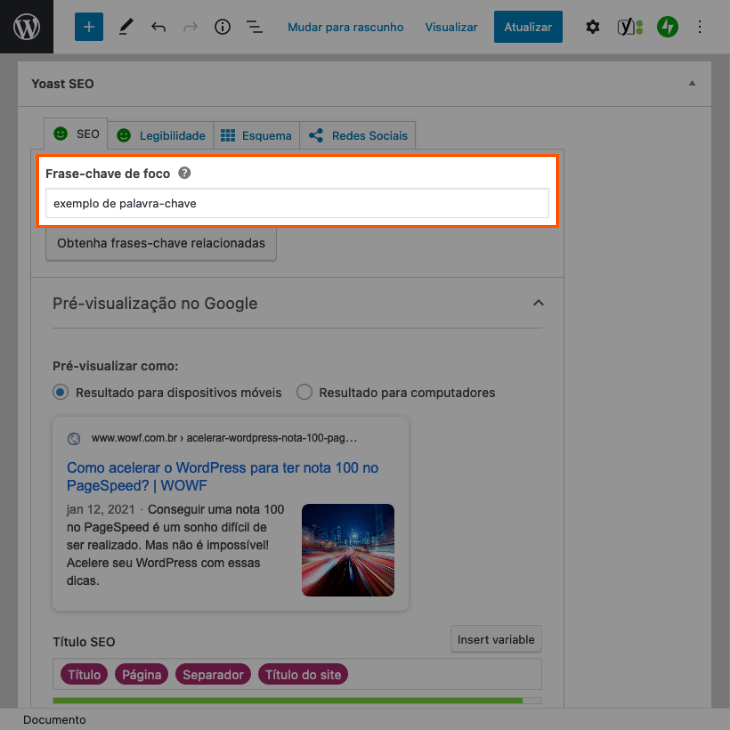
A frase-chave de foco é a principal “palavra-chave” do seu conteúdo. Ou seja: a frase que os usuários do Google devem utilizar para encontrar seu post, como “comprar bitcoins com segurança”, por exemplo.
Toda a sua estratégia de conteúdo estará diretamente ligada a essa frase-chave. Então, é importante que você a defina antes de planejar o conteúdo em si.
Mas vale ressaltar que o Yoast SEO irá considerar em sua análise SEO cada palavra dessa frase-chave de maneira exata.
Então, se você escrever variações como “adquirir bitcoins com segurança”, ou até mesmo variações de plural ou singular como “comprar bitcoin com segurança”, para o plugin será como se você não tivesse utilizado a frase-chave principal.
No entanto, isso não significa que seu SEO é ruim – é só uma limitação proposital do Yoast SEO. Afinal, na versão paga do plugin isso não acontece, já que você pode definir variações da frase-chave principal.
OBS: A opção “Obtenha frases-chave relacionadas” é para quem tem a versão paga do Yoast SEO, além de uma conta no SEMrush.
Pré-visualização no Google
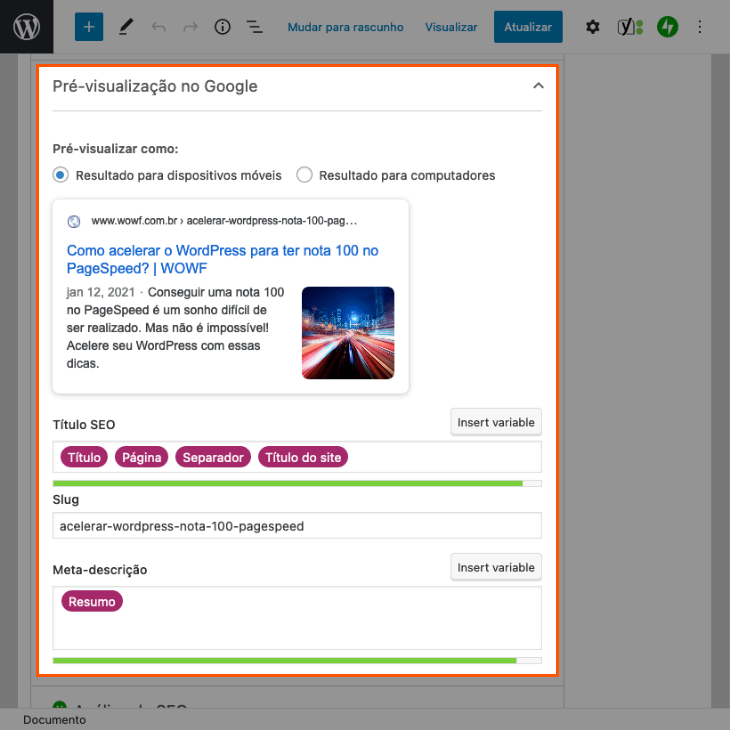
Nessa área é possível ver um exemplo de como seu post irá aparecer nas buscas*. Além disso, você também pode editar alguns pontos importantes:
- Título SEO: Por padrão, irá aparecer o que foi definido na opção “Tipos de conteúdo” nas configurações do Yoast SEO, conforme expliquei mais acima. É totalmente opcional editar essa área – inclusive, só recomendo que você a edite se souber o que está fazendo.
- Slug: É o endereço do seu post. Por padrão a slug será sempre o título do post, mas é recomendável deixá-la o mais curta sem perder o sentido e a palavra-chave. Então, se o título do seu post é “Como comprar bitcoins com segurança em 3 passos”, a slug padrão será
como-comprar-bitcoins-com-seguranca-em-3-passos. O ideal é alterá-la para algo comocomprar-bitcoins-com-seguranca. - Meta-descrição: Um breve resumo sobre seu texto que, por padrão (caso você tenha configurado conforme expliquei no tópico “Tipos de conteúdo”), será um pequeno recorte do início do texto (ou o que você escrever no campo “Resumo” do editor). Então, caso você não tenha preenchido o campo “Resumo” importante que você escreva uma descrição por aqui.
*Esse exemplo nem sempre é 100% fiel ao que realmente aparece na SERP. Isso porque o Google pode alterar a meta-descrição, por exemplo, para destacar alguma palavra-chave que foi buscada.
Análise de SEO
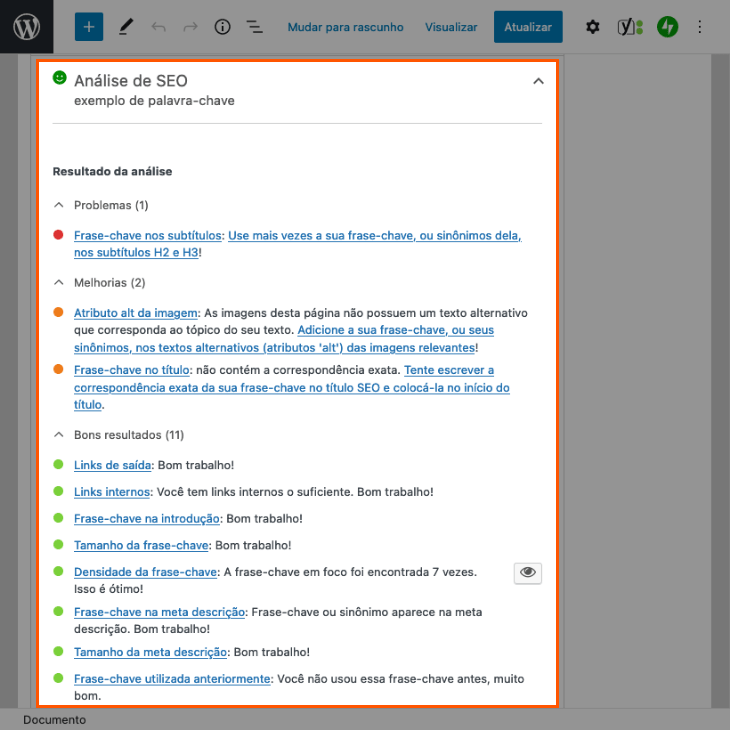
Nessa seção há uma auditoria de todo o conteúdo escrito no post – tudo com base na frase-chave definida.
O que está com uma bolinha vermelha deve ser corrigido; a bolinha amarela indica o que pode ser melhorado; e a bolinha verde indica o que está perfeito.
Mas não se engane: seguir todas essas recomendações à risca não vão fazer com que seu post apareça na primeira página do Google.
Isso depende de inúmeros fatores.
Então, utilize essa área como uma série de sugestões de melhorias, e não como regras obrigatórias. Sugiro que você escreva todo o conteúdo e deixe essa análise para o final.
Sobre o resultado da análise:
- Atributo alt da imagem: Além de ser importante para a acessibilidade, algumas imagens devem ter a frase-chave no atributo
alt(desde que isso faça sentido para a descrição da imagem). - Comprimento de texto: O mínimo de palavras que o plugin recomenda para um post é 300. Não há limite máximo.
- Densidade da frase-chave: Em resumo, a frase-chave deve corresponder a no mínimo 0,5% e no máximo 3% do seu texto. O plugin irá indicar um número exato.
- Frase-chave na introdução: O plugin recomenda que a frase-chave esteja logo no primeiro parágrafo do post.
- Frase-chave na meta descrição: A frase-chave deve estar na meta descrição do seu conteúdo também. Mas tome cuidado com o limite de caracteres!
- Frase-chave nos subtítulos: Insira a frase-chave principal em parte dos subtítulos, ou intertítulos (tags
h2,h3,h4,h5eh6), do seu texto. Mas de modo que não fique muito repetitivo! - Frase-chave no slug: Pelo menos metade da frase-chave deve estar no slug do post. Mas não utilize caracteres especiais!
- Frase-chave no título: A palavra-chave principal deve estar no título do post – preferencialmente logo no começo e na correspondência exata (ou seja, da forma como foi escrita no campo Frase-chave de foco).
- Frase-chave utilizada anteriormente: O ideal é que a frase-chave utilizada nesse post não tenha sido usada em outro conteúdo.
- Links de saída: É recomendável que seu post tenha pelo menos um link externo dofollow.
- Links de entrada: Também é recomendável ter ao menos um link interno no post.
- Tamanho da frase-chave: Em suma, nem muito pequena, nem muito grande.
- Tamanho da meta descrição: O plugin recomenda que sua meta-descrição tenha aproximadamente 155 caracteres (mínimo de 120, máximo de 156).
- SEO largura do título: Essa análise não se baseia em caracteres ou palavras, mas à largura mesmo. Então, utilize a opção de “Pré-visualização no Google” para revisar.
Conteúdo estrutural
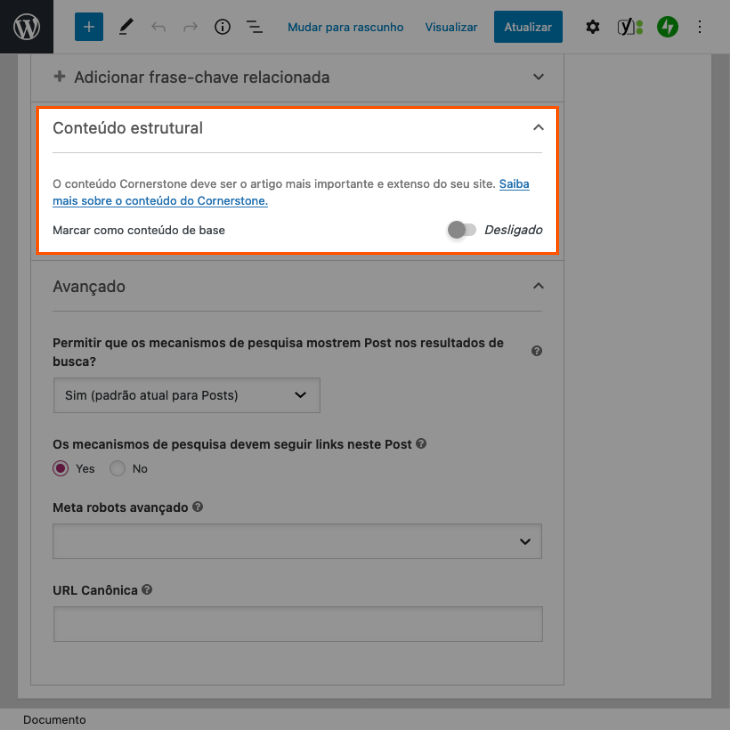
Conforme descrito, o conteúdo estrutural (ou conteúdo cornerstone) deve ser o post mais completo e importante do seu site.
Em resumo, é o tipo de conteúdo que faz todo o sentido para o seu site. Pode ser algo relacionado ao seu trabalho, por exemplo, ou um artigo explicativo sobre algum conceito de sua área.
Desde que seja relevante para o seu site como um todo – ou seja, é o tipo de conteúdo que, se estiver em primeiro nas buscas, vai ser o que mais trará conversões para o seu negócio.
Avançado
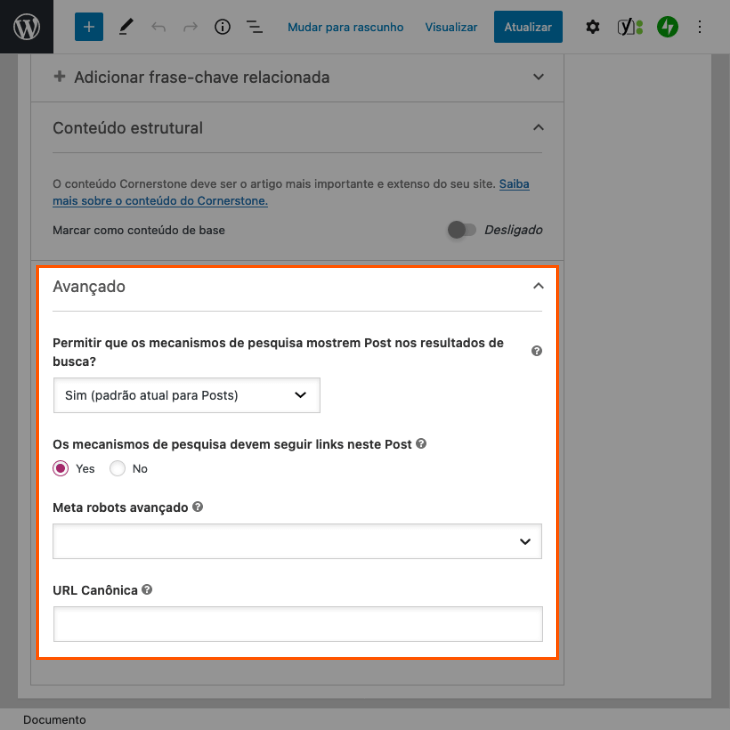
Por fim, as opções avançadas para SEO no conteúdo são essas a seguir. Recomendo manter tudo como está.
- Permitir que os mecanismos de pesquisa mostrem o post nos resultados de busca: Se marcado como não, o plugin adicionará
noindexna tag metarobotsdo post. - Os mecanismos de pesquisa devem seguir links neste post: Se marcado como não, o plugin adicionará
nofollowna tag metarobotsdo post. - Meta robots avançado: Algumas opções avançadas para a tag meta
robots, como impedir que o Google rastreie imagens no post, ou que armazene o post em cache, ou então que exiba um “snippet” do mesmo. - URL canônica: Opção para definir uma URL canônica diferente do padrão para o post.
Aba “Legibilidade”
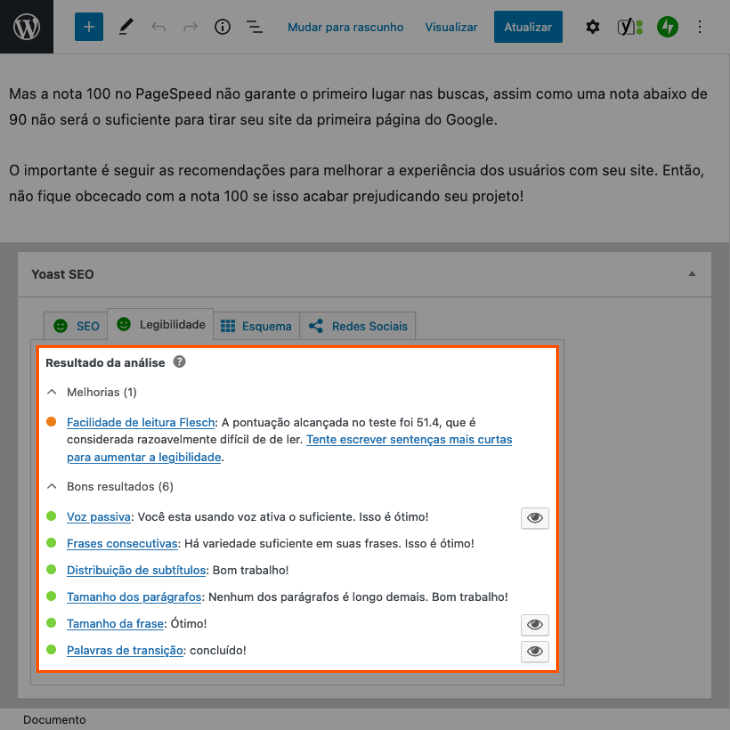
Na aba Legibilidade o plugin analisa justamente o que o nome diz: a legibilidade e leiturabilidade do post.
- Distribuição de subtítulos: É importante que você utilize subtítulos, ou intertítulos (tags
h2,h3,h4,h5eh6), em seu post. Além disso, não é recomendável que haja mais que 300 palavras entre um subtítulo e outro. - Facilidade de leitura Flesch: O índice de facilidade de leitura de Flesch se baseia em um cálculo do comprimento médio da frase e o número de sílabas por 100 palavras. O plugin recomenda que a pontuação seja de, no mínimo, 60 (isso indica que o texto não é difícil de ler). Mas não se preocupe em fazer contas – o segredo é criar frases curtas sem palavras muito complicadas.
- Frases consecutivas: O plugin não recomenda que você repita a mesma palavra ou frase no início de três (ou mais) sentenças seguidas.
- Palavras de transição: As palavras de transição ajudam a conectar uma frase à outra, tornando a leitura mais fluída. O ideal é que 30% do seu texto tenha uma dessas palavras.
- Tamanho da frase: É recomendável que a maioria das sentenças escritas em seu post tenham menos que 20 palavras.
- Tamanho dos parágrafos: O ideal é que seus parágrafos tenham menos que 150 palavras.
- Voz passiva: O Yoast SEO recomenda que no máximo 10% das sentenças do seu texto tenham a chamada “voz passiva”, uma das três vozes verbais. Isso porque a voz ativa sempre é mais resumida e mais fácil de ler.
Palavras de transição do Yoast SEO
| Causa/efeito | portanto, como resultado, por consequência, inesperadamente, a fim de, a fim de que, ao propósito, com efeito, com o fim de, com o intuito de, com o propósito de, de tal sorte que, é provável, em virtude de, por causa de, por conseguinte |
| Esclarecimento | ou seja, em outras palavras, nesse sentido, aliás, assim, conforme, pois, porquanto, porque, ainda assim, com a finalidade de, de acordo com, de conformidade com, isto é, já que, para que, por isso, posto que, seja como for, só que, talvez provavelmente, uma vez que, visto que |
| Diferença | mas, contudo, por outro lado, conquanto, embora, entretanto, salvo, todavia, a menos que, ainda que, ao passo que, apesar de, como se, em contrapartida, em contraste com, mesmo que, não apenas, no entanto, ou por outra, por mais que, por menos que, se acaso, se bem que, pelo contrário |
| Exemplo | por exemplo, dessa maneira, analogamente, a saber, por analogia, só para exemplificar, só para ilustrar |
| Ênfase | acima de tudo, antes de mais nada, certamente, decerto, inegavelmente, precipuamente, primordialmente, principalmente, sobretudo, surpreendentemente, a princípio, ainda mais, antes de tudo, com toda a certeza, de fato, em princípio, por certo, sem dúvida |
| Enumeração | primeiramente, em primeiro lugar, em segundo lugar, por fim, além disso, ademais, em seguida, em terceiro lugar |
| Tempo | enquanto, ao mesmo tempo, posteriormente, logo depois, anteriormente, eventualmente, antes que, às vezes, depois que, desde que, finalmente agora atualmente, logo após, logo que, nesse hiato, nesse ínterim, nesse meio tempo, no momento em que |
| Comparação | da mesma forma, dessa forma, de tal forma que, igualmente, outrossim, semelhantemente, similarmente, assim como, assim que, assim também, bem como, de maneira idêntica, desse modo, do mesmo modo, sob o mesmo ponto de vista, tanto quanto |
| Conclusão | em conclusão, em resumo, em suma, afinal, enfim, então, assim sendo, em síntese |
Aba “Esquema”
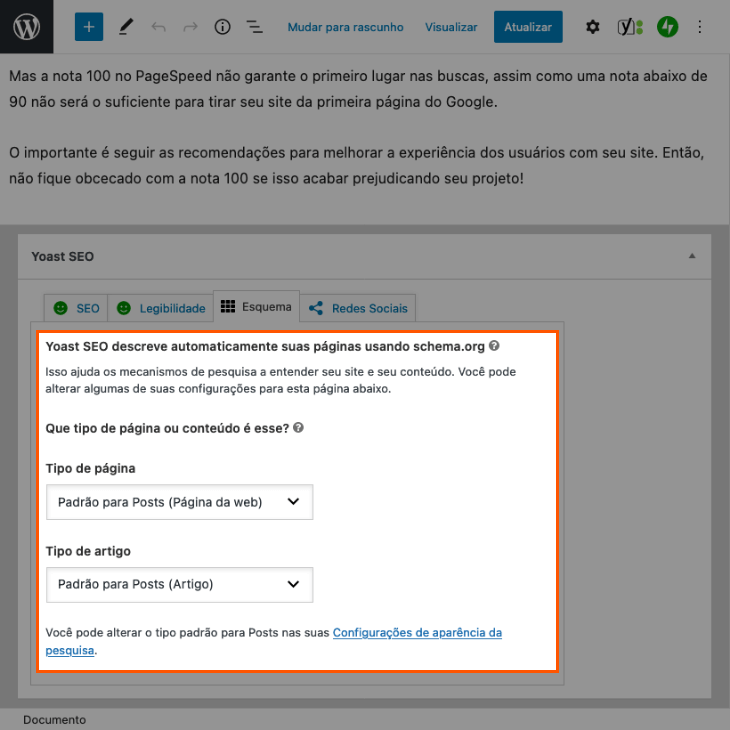
Nessa aba é possível definir o tipo de conteúdo para a configuração de dados estruturados do site.
Entretanto, a não ser em casos muito específicos, você pode manter o padrão.
Aba “Redes sociais”

Por fim, na aba de redes sociais é possível definir a imagem, título e descrição para quando o post for compartilhado no Facebook e no Twitter.
A princípio você não precisa mexer nessa parte, já que o próprio WordPress utilizará os dados já cadastrados no post (imagem destacada, título e resumo).
Mas caso você esteja tendo problemas com as imagens dos seus posts em divulgações no Facebook, por exemplo, experimente personalizar essa área em todos os posts.
Blocos do Yoast SEO

Além das opções de análise de SEO e legibilidade, o plugin também traz dois blocos para Gutenberg:
- Instruções: Um bloco de passo-a-passo que serve para passar instruções ao leitor.
- Perguntas frequentes: Como o nome sugere, é um bloco com perguntas e respostas.
São blocos simples, mas que podem fazer seu site ter mais destaque nas buscas.
Isso porque os dois blocos trazem marcações de dados estruturados que fazem parte da pesquisa aprimorada do Google. Assim, seus posts poderão ficar como ilustrei na imagem acima, e também nessa abaixo:

Cada bloco pode ser utilizado apenas uma vez em cada post, e a estrutura dos dois é praticamente a mesma: uma lista com possibilidade de cadastrar título, descrição e imagem para cada item.
Saiba mais sobre os blocos para Gutenberg do Yoast SEO:
How-to: instruções
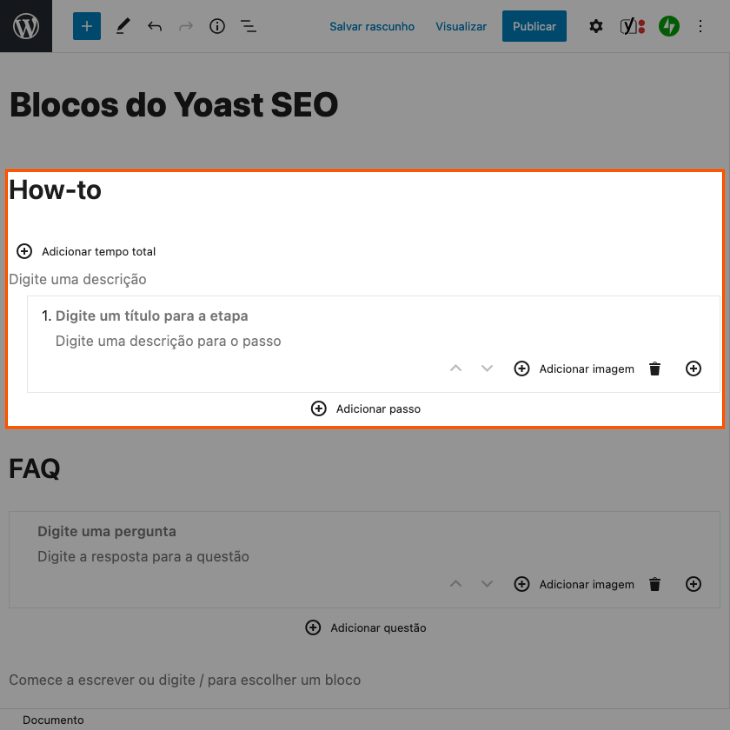
- Tempo total: Campos opcionais para adicionar uma quantidade de dias, horas e/ou minutos para a conclusão da tarefa. Útil para receitas, por exemplo.
- Descrição: Campo para cadastrar uma descrição para as instruções que o visitante irá ler a seguir.
- Passo: Campos para cadastrar cada passo das instruções.
- Título: Campo para escrever um título para o passo.
- Descrição: Campo para descrever a instrução.
- Imagem: Clique em Adicionar imagem caso queira ilustrar o passo com uma imagem.
- Adicionar passo: Botão para adicionar mais um passo às instruções.
FAQ: perguntas frequentes
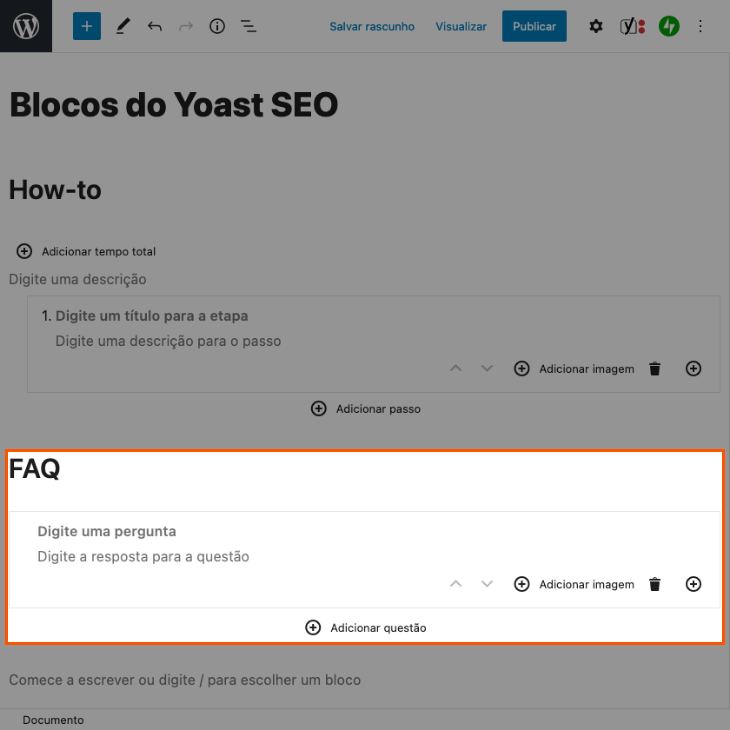
- Pergunta: Campo para escrever a pergunta.
- Resposta: Campo para responder a pergunta.
- Imagem: Clique em Adicionar imagem caso queira ilustrar a resposta com uma imagem.
- Adicionar questão: Botão para adicionar mais uma pergunta ao FAQ.
Bônus: Breadcrumbs
Há ainda um bloco de breadcrumbs que, cá entre nós, não é muito útil.
Mesmo que o tema do seu site não tenha breadcrumbs, não faz muito sentido inserir esse recurso no meio do conteúdo. Afinal, o “normal” é que os links de navegação apareçam logo acima do título.
Em uma gambiarra provisória, você pode utilizar o bloco logo no início do texto. Mas repito: o ideal mesmo é que os breadcrumbs estejam posicionados no tema do site.
Mais dicas de SEO para WordPress
- Crie conteúdo para humanos: Lembre-se de que a análise de SEO e legibilidade do Yoast SEO são feitas por um computador. Então, se você segui-las ao pé da letra, poderá acabar com um texto engessado, confuso e ruim de ler.
- Tenha um índice: Além de separar seu conteúdo com intertítulos, utilizar um sumário em seus posts melhora bastante a usabilidade e também cria links de âncora que o Google poderá utilizar na SERP.
- Não se esqueça do Google Search Console: Afinal, essa é uma ferramenta imprescindível para analisar como o Google está lendo seu site.
- Atinja o próximo nível do SEO: Não seja ultrapassado pelos seus concorrentes, monitore links tóxicos e tenha novas ideias de conteúdo com ferramentas profissionais de SEO. Minha recomendação é o SEMrush!
- Seu site deve ser bem otimizado também: Porque não adianta ter conteúdos bem otimizados se seu site for lento, inseguro e estiver em uma hospedagem instável. Então, certifique-se de ter o melhor site possível!
Créditos das imagens: Freepik e sites citados.
Dúvidas frequentes
Ainda tem dúvidas sobre SEO para WordPress? Então confira essa seção de perguntas frequentes:
Tendo em vista a facilidade de uso, a quantidade de recursos, e também sua constante evolução, na minha opinião o plugin Yoast SEO é o melhor plugin de SEO para WordPress.
Se você quer ter uma análise mais completa de seu conteúdo, além de praticidade com redirecionamentos e linkagem interna, por exemplo, o Yoast SEO Premium pode valer a pena. Mas seu site não terá um “SEO melhor” só de ter a versão paga instalada – o plugin apenas traz mais recursos para você utilizar nas otimizações.
Em seu painel do WordPress, clique em SEO e, em seguida, em Aparência na Pesquisa. Abra a aba Taxonomias, e então role a tela até encontrar a seção “URLs de categoria”. Por fim, clique em “Remover”, salve a opção e limpe o cache do seu WordPress.
É um índice que classifica o texto em uma escala de 0 a 100 pontos, sendo que quanto maior a pontuação, mais fácil é entender o que está escrito. Então, a nota mínima recomendada é 60. Em suma, o cálculo utiliza como base o número de palavras dividida pelo número de frases e o número de sílabas dividido pelo número de palavras.
São palavras que ajudam a conectar uma frase à outra, tornando a leitura mais fluída (como “portanto”, “ou seja”, “mas”, “por exemplo”, “acima de tudo”, “primeiramente”, “enquanto”, “da mesma forma”, “em conclusão” etc). Clique aqui para ver todas as palavras de transição do Yoast SEO.






Deixe seu comentário