
Como usar a Semrush grátis para melhorar o SEO do seu site
Achou a Semrush muito cara? Então veja aqui como utilizar a Semrush para uma análise e auditoria completa grátis do seu site no modo turbo!
Se você já conhece a Semrush, já deve ter visto que os planos mais completos da ferramenta estão longe de ser grátis.
Cobrados em dólar, os valores não condizem com a realidade do Brasil. E o plano gratuito da Semrush pode ser muito limitado para alguns projetos.
No entanto, é possível aproveitar a ferramenta em um teste grátis de 7 dias, conforme você pode ver no link. E aqui vou te ensinar a aproveitar ao máximo essa semana para fazer uma análise completa do seu projeto.
Mas prepare-se: o trabalho deve ser feito no modo turbo! Isto é: você terá menos de 7 dias para fazer toda a análise.
Então, se você quer melhorar o desempenho e o SEO do seu site, continue lendo!

Índice
O que é Semrush?
De acordo com o site oficial, “Semrush é a plataforma SaaS de gerenciamento de visibilidade online e marketing de conteúdo”. Mas essa descrição é muito básica.
A Semrush é uma ferramenta completa de análise SEO e SEM. Através da plataforma é possível fazer uma auditoria do seu site e até mesmo da concorrência.
Em suma, com a Semrush é possível:
Você sabia que escolher a hospedagem errada pode reduzir sua nota no Google, causar lentidão e até mesmo deixar seu site vulnerável para invasões e vírus?
- Monitorar palavras-chave e domínios
- Monitorar e gerencias backlinks
- Detectar backlinks tóxicos ou artificiais
- Monitorar rankings no Google (mobile e desktop)
- Fazer análises de SEO On Page
- Fazer auditorias de SEO Técnico
- Monitorar perfis de redes sociais
- Gerar diversos relatórios dos recursos disponíveis
- Receber avisos e relatórios automáticos por e-mail
A ferramenta possui o maior banco de dados de palavras-chave no mercado: de acordo com dados da Semrush, são mais de 20 bilhões de palavras-chave em 142 bancos de dados geográficos).
Nos planos mais caros, ainda é possível fazer:
- Analisar o histórico de desempenho de concorrentes nas buscas
- Utilizar uma plataforma completa de marketing de conteúdo
- Integração com o Google Data Studio
- Receber relatório de palavras-chave canibalizadas
Por fim, há ainda recursos adicionais para SEO Local, análise de estratégia de marketing de concorrentes e até mesmo kit para agências.
Ferramentas da Semrush
- Site Audit: mais de 140 tipos de análise de SEO On Page e Técnico como como por exemplo conteúdo duplicado e links quebrados, análise de AMP, implementação de HTTPS, rastreabilidade e indexabilidade;
- Position Tracking: também conhecido como rastreamento de ranking ou rastreamento de SERP, permite rastrear o ranqueamento diário de um site para um conjunto de palavras-chave;
- Organic Traffic Insights: combina dados da ferramenta com os do Google Analytics e Search Console, o que inclui taxa de cliques, sessões, palavras-chave orgânicas e rankings, por exemplo;
- On Page SEO Checker: anteriormente chamado de “Ideias de SEO”, oferece uma lista de sugestões para melhorar o ranqueamento das páginas do seu site com base em 10 concorrentes e suas palavras-chave;
- Backlink Audit Tool: com integração ao Google Search Console, a ferramenta analisa o perfil de links apontados para seu domínio em busca de backlinks tóxicos – é possível até mesmo criar um arquivo de rejeição para enviar ao Google;
- Link Building Tool: oferece uma lista de oportunidades de link building para seu domínio, com opção de criação e gerenciamento de campanhas;
- Social Media Tracker: permite rastrear e comparar redes sociais de seus concorrentes;
- Social Media Poster: ferramenta para escrever, agendar e postar conteúdo no Facebook, LinkedIn, Instagram, Google Meu Negócio, Pinterest e Twitter;
- Brand Monitoring: rastreia as menções de qualquer palavra ou frase que você deseja monitorar – como o nome da sua empresa, por exemplo;
- Content Analyzer: informa qual é o desempenho do seu conteúdo dentro e fora do site, como por exemplo compartilhamentos, backlinks, ranqueamento de palavras-chave e dados do Google Analytics;
- PPC Keyword Tool: ferramenta para planejar e configurar uma campanha otimizada do Google Ads.
A Semrush é grátis?
É possível, sim, utilizar a Semrush de graça – mas os recursos são bem mais limitados.
Veja uma comparação dos principais recursos da ferramenta no plano grátis e nos planos pagos (a partir do Pro):
- Análise de domínio e de palavras-chave limitadas a 10 pesquisas por dia (enquanto os planos pagos têm a partir de 3.000)
- Limite de 10 resultados por consulta (enquanto os planos pagos têm a partir de 10.000)
- Keyword Magic Tool limitada a 10 pesquisas e 10 linhas de resultados por dia e sem a possibilidade de salvar suas pesquisas (enquanto os planos pagos têm a partir de 10.000 resultados e 350 pesquisas salvas)
- Limite de apenas um projeto – ou seja, domínio – por conta (enquanto os planos pagos têm a partir de 5 projetos)
- Limite de rastreamento de 100 páginas (enquanto os planos pagos têm a partir de 100.000 páginas por mês)
- Monitoramento de palavras-chave limitado a 10 termos (enquanto os planos pagos têm a partir de 500 palavras-chave)
- Limite de 10 unidades de ideias de SEO (enquanto os planos pagos têm a partir de 500 unidades)
- Limite de 2 pesquisas na ferramenta Topic Research (enquanto os planos pagos não têm limite)
- Agendamento de relatório em PDF limitado a 1 envio (enquanto os planos pagos têm a partir de 5 relatórios)
Então, pode ser que para alguns projetos o plano free não seja o suficiente. Mas não desanime, porque nesse post vou te ensinar a usar a ferramenta completa de graça!
Qual é o melhor plano da Semrush?
Cada plano da Semrush é voltado para perfis diferentes, então você deve analisar quais recursos são imprescindíveis para o seu negócio:
Atualmente há quatro opções de planos:
- Free: plano grátis, com recursos limitados do plano Pro
- Pro: ideal para pequenas empresas e produtores de conteúdo
- Guru: ideal para agências e consultores de marketing
- Business: para grande empresas e agências que atendem muitos clientes
Os preços dos planos pagos são cobrados em dólar: custam a partir de US$119,95 por mês, um valor que, hoje em dia, pode ser pouco atrativo para muitos brasileiros.
Como criar uma conta grátis na Semrush?
Conforme você pode ver aqui, a Semrush oferece um teste grátis de 7 dias para novos cadastrados. Então, basta criar uma conta e você terá acesso gratuito ao plano Pro durante 7 dias.
E como a ferramenta é bem completa, pode parecer meio confusa no começo. Mas não se preocupe, porque nos tópicos a seguir vou te ensinar a cadastrar seu site na plataforma.
Ah, e depois do teste grátis você poderá optar por assinar um dos planos, ou então permanecer com a conta free.
1. Crie sua conta
O primeiro passo é o mais básico: basta clicar no botão abaixo e criar uma conta com e-mail e senha.
Em seguida, você receberá um código por e-mail para confirmar seu cadastro.
Então, fique de olho na pasta de spam caso essa mensagem demore a chegar.
2. Selecione a avaliação gratuita da Semrush
Ao criar sua conta e verificar seu e-mail, você verá a seguinte tela:
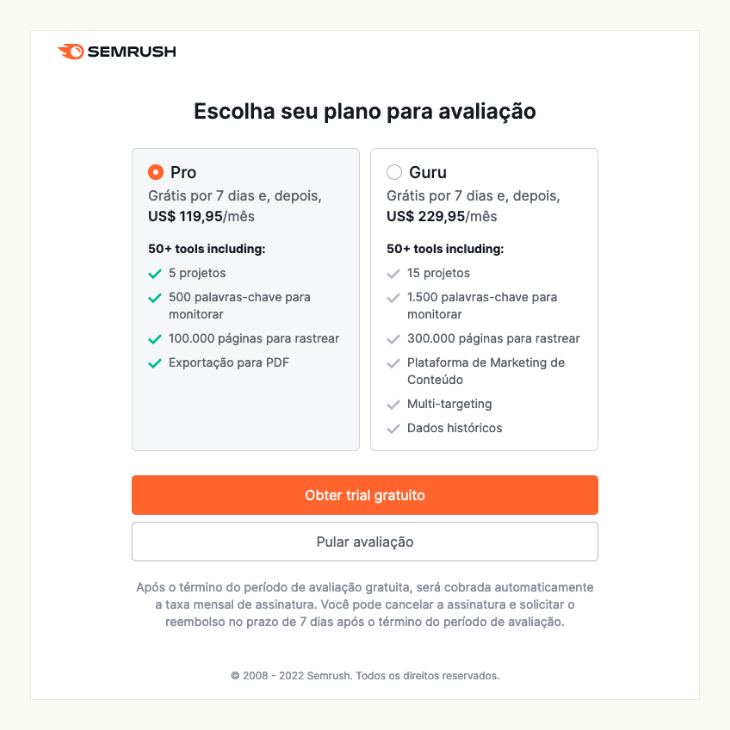
Mantenha a opção Pro selecionada e clique em Obter trial gratuito. Assim, você terá acesso grátis à ferramenta completa durante uma semana.
Em seguida, vem a parte chata: cadastrar seu cartão de crédito. Mas não se preocupe, pois o ambiente é seguro e você não será cobrado pela mensalidade do plano.
A empresa fará uma cobrança simbólica de 1 dólar, por exemplo, para verificar que seu cartão existe. Em seguida, o valor é cancelado e estornado.
Vou ser cobrado em meu cartão de crédito?
Como expliquei acima, você não vai ser cobrado pela mensalidade da Semrush, mas é obrigado a cadastrar um cartão de crédito para utilizar a ferramenta.
Sim: por mais que a Semrush tenha uma opção de conta grátis, eles pedem para que você tenha uma forma de pagamento em seu cadastro. Isso até faz sentido, já que você está selecionando um trial de uma versão paga.
Mas não se preocupe: antes do final dos 7 dias você pode pedir para o suporte cancelar sua assinatura para que você não seja cobrado. A partir daí, você passa a utilizar a versão free da Semrush, sem os recursos da conta Pro.
3. Finalize seu cadastro
Depois de cadastrar o cartão, aparecerá uma opção “Escolha sua área de interesse”. Essa parte é opcional e você pode pular.
Em seguida, você já terá acesso ao painel da ferramenta.
Mas antes de começar a trabalhar, sugiro clicar no botão de usuário localizado no canto superior direito da tela para revisar suas informações. E se você não pretende assinar a ferramenta de forma alguma, tome nota da data de vencimento do seu teste de 7 dias!
Como usar a Semrush de graça para fazer uma auditoria completa?
Agora que você já tem seu cadastro na plataforma, confira a seguir o passo a passo para usar a Semrush de graça como se você fosse um profissional de SEO!
1. Crie um projeto
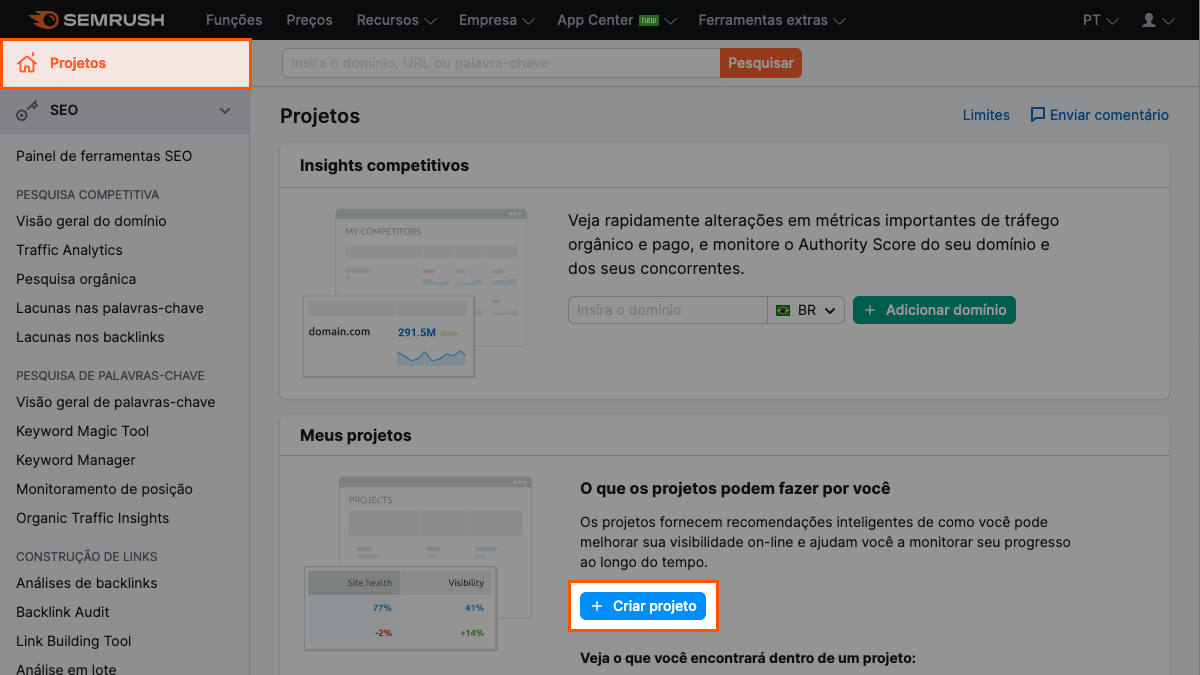
Para criar um projeto na ferramenta, vá em Projetos e, em “Meus projetos”, clique em Criar projeto.
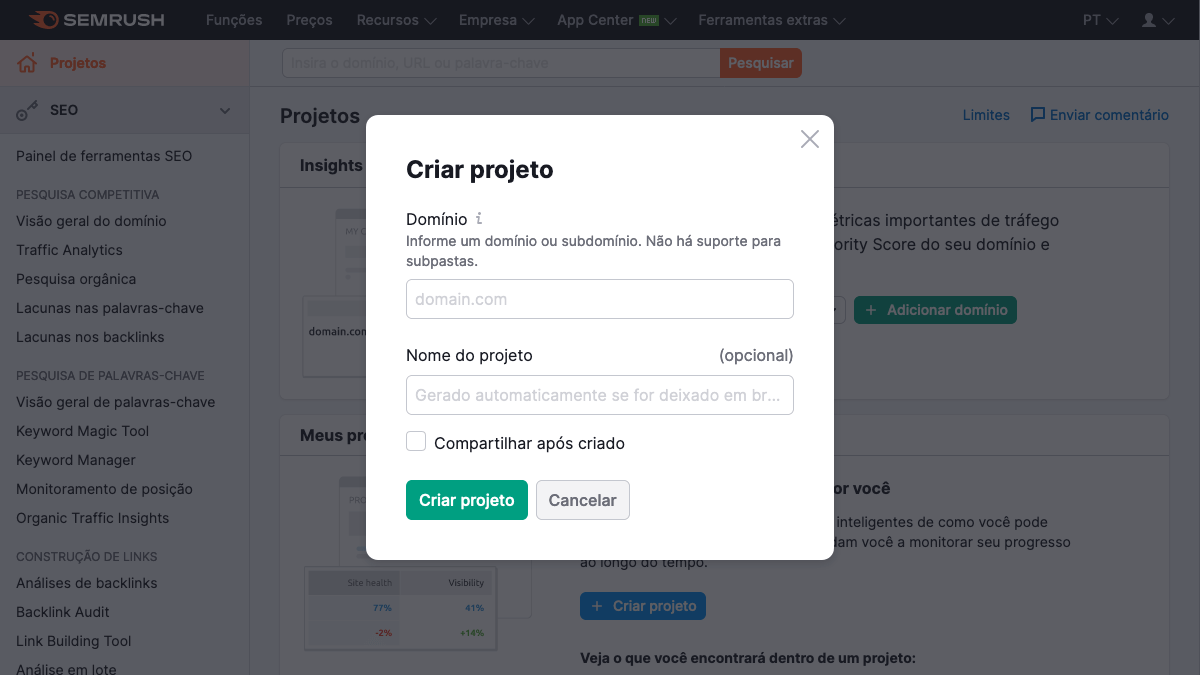
Preencha os campos com o domínio do seu site e também o nome do projeto, e aí clique em Criar projeto.
Em seguida, você verá as 11 ferramentas que a Semrush oferece para seu site. Confira os próximos passos para saber como utilizar as principais!
2. Conecte com analytics e search console
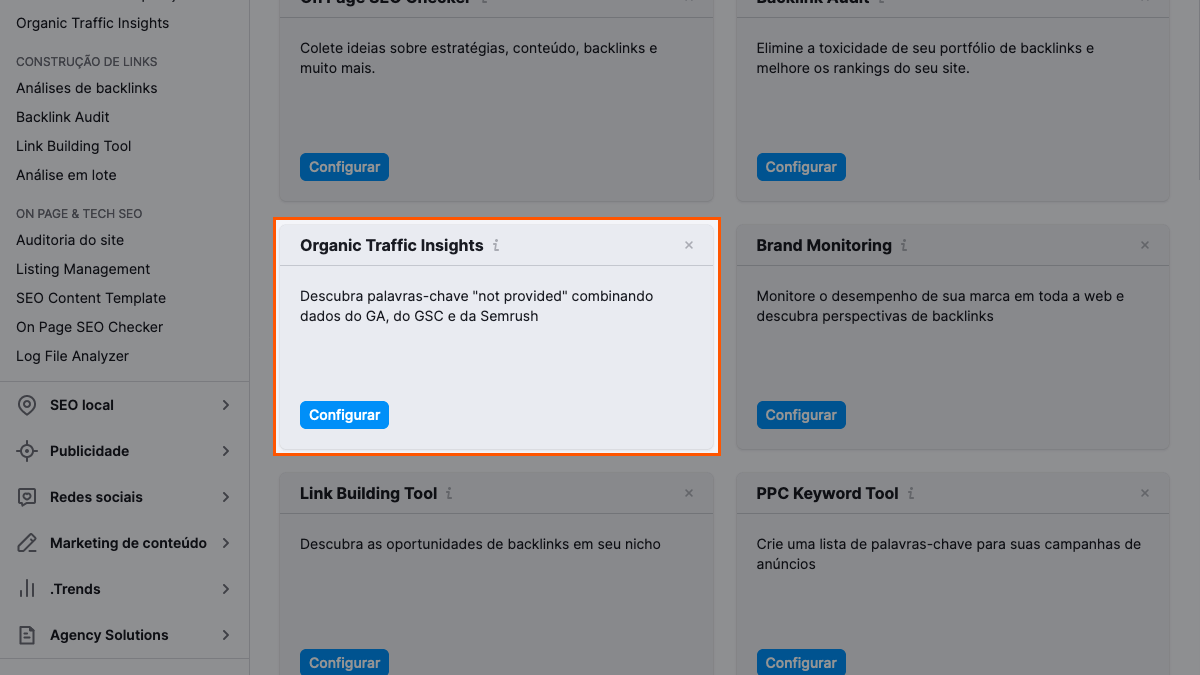
Na página do seu projeto, vá em “Organic Traffic Insights”, clique em Configurar e siga os passos para conectar a conta Google que você utiliza para o Google Analytics e o Google Search Console do seu site.
Você deve autorizar que a ferramenta da Semrush tenha acesso à sua conta.
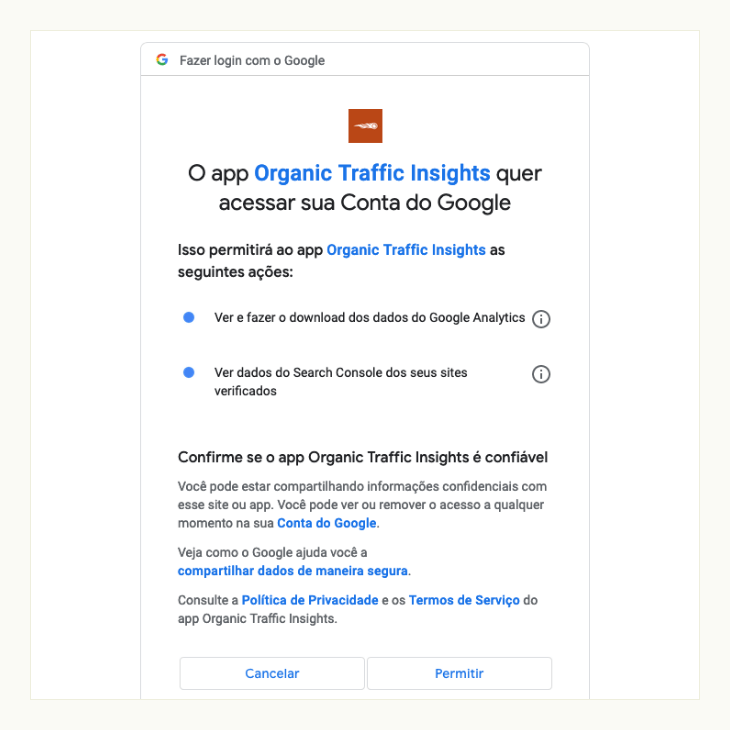
Após clicar em Permitir, você voltará para a Semrush e deverá selecionar as propriedades do Analytics e do Search Console do seu site.
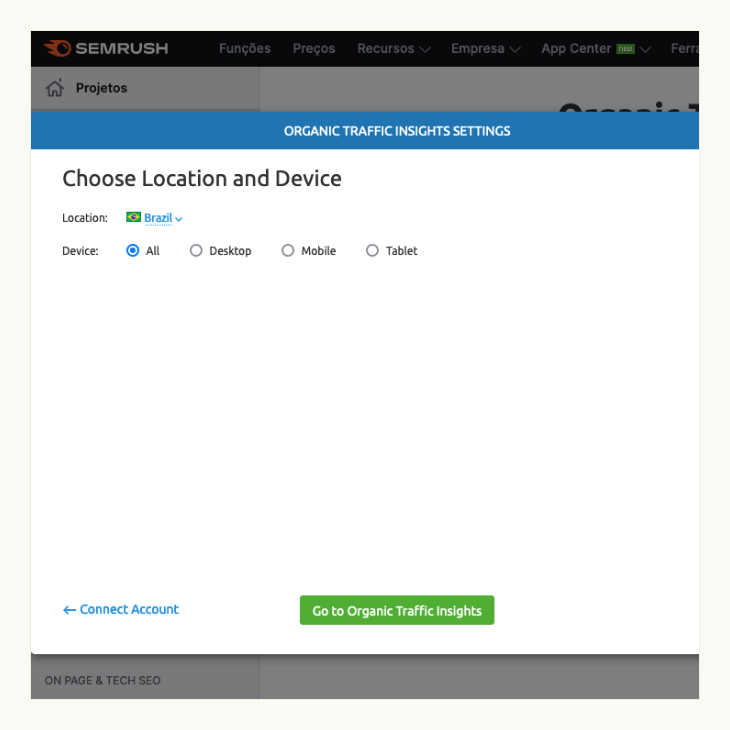
Em seguida, clique em Select database e escolha o país (Brasil) e dispositivos para coletar dados (a opção All é a mais recomendada). Por fim, clique em Go to Organic Traffic Insights.
Em poucos segundos a ferramenta irá mostrar todos os dados consolidados da Semrush e das duas ferramentas Google.
Assim, você terá uma visão geral das estatísticas do seu site referentes a palavras-chave que as pessoas utilizam para encontrá-lo.
3. Configure a auditoria
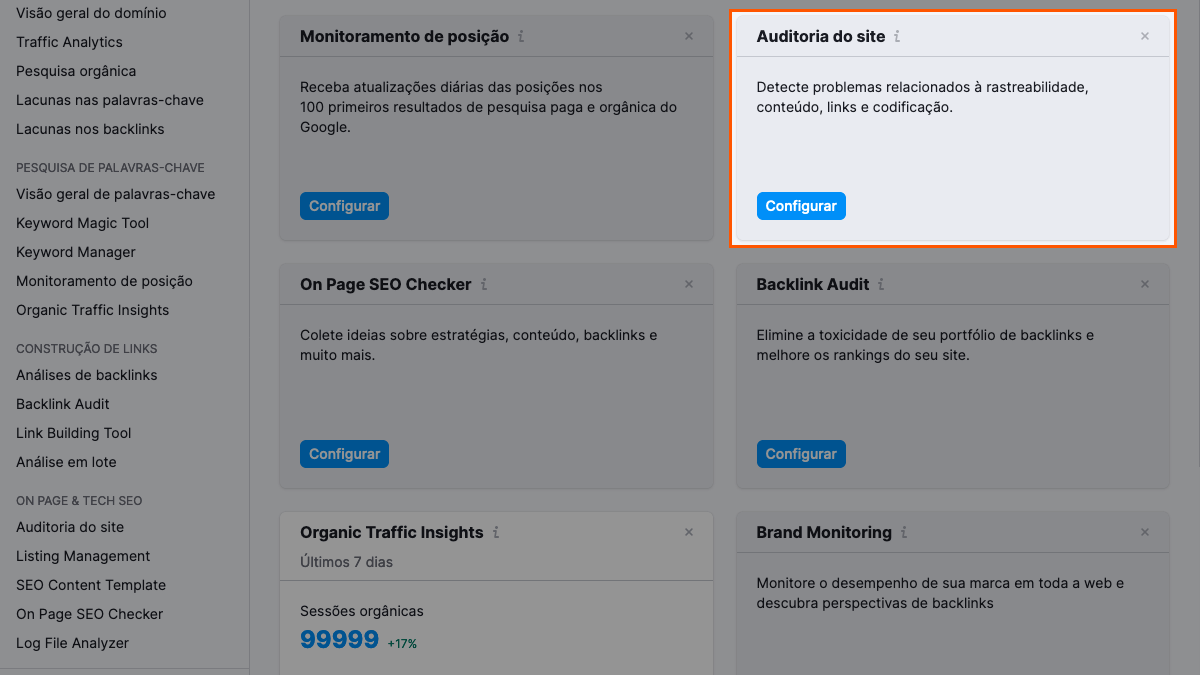
De volta à página do seu projeto, vá até “Auditoria do site” e clique em Configurar.
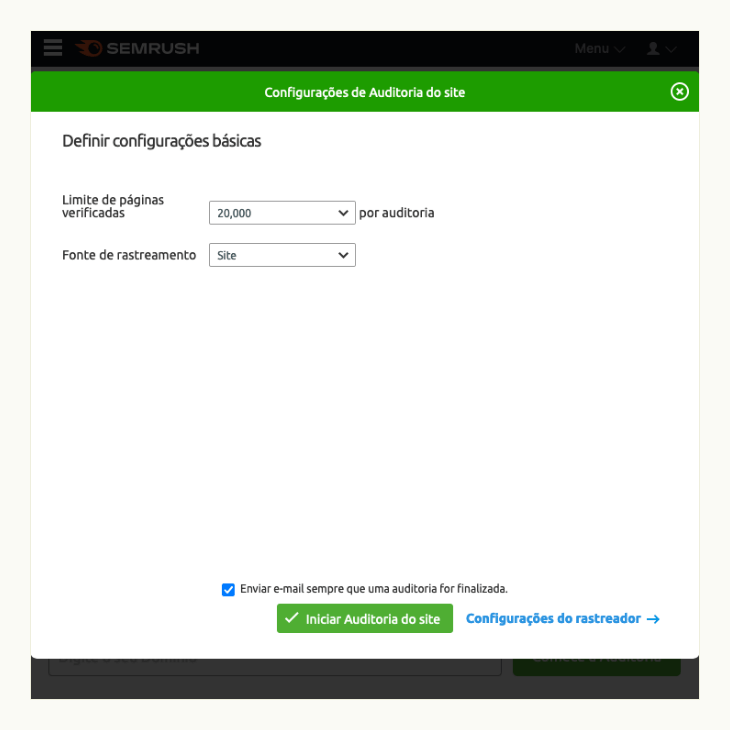
Em “Domínio e limite de páginas”, as opções são bem básicas:
- Limite de páginas verificadas: selecione o maior número possível
- Fonte de rastreamento: a opção “Site” é o suficiente
Os demais passos (Configurações do rastreador, Permitir/proibir URL, Remover parâmetros de URL, Ignorar restrições do site, e Agendamento) são opcionais. Então, pode clicar em Iniciar Auditoria do site.
A auditoria do site pode levar alguns minutos para ser finalizada. Enquanto isso, você pode continuar configurando as demais ferramentas nos próximos passos.
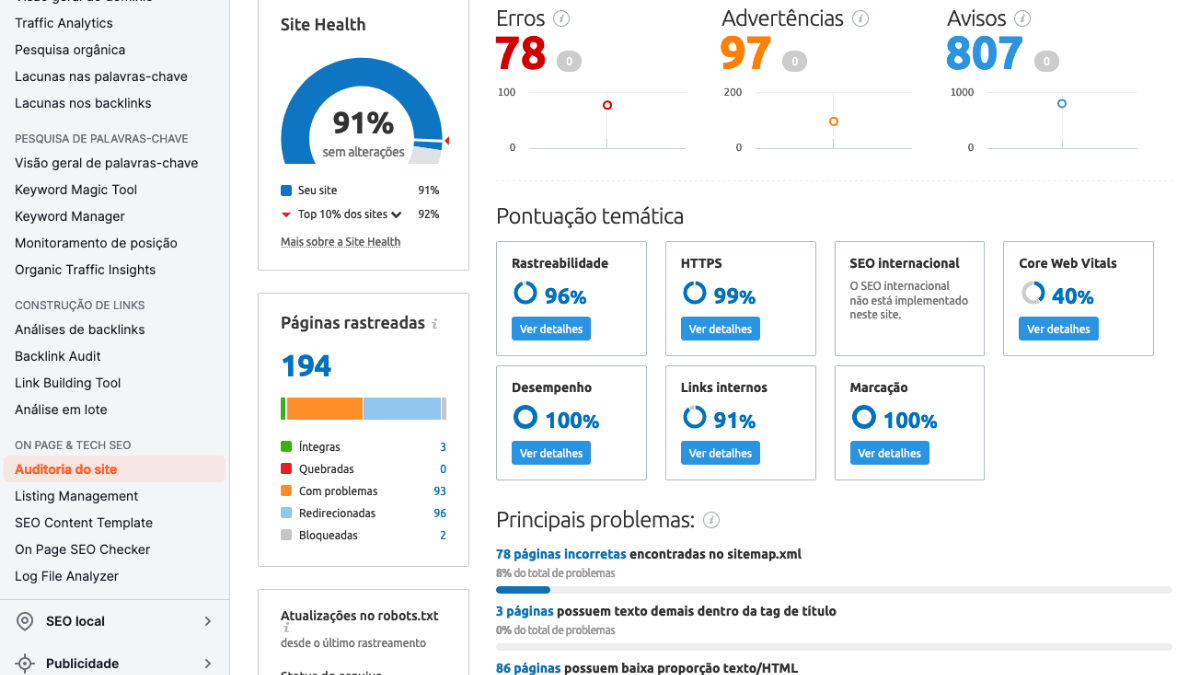
No menu SEO, em “ON PAGE & TECH SEO”, há o link Auditoria do site, que é onde irá constar todas as informações sobre a análise do seu projeto.
Em suma, os relatórios funcionam assim:
Saúde do site
- Site Health: pontuação com base nos erros e advertências do seu site;
- Erros: problemas que devem ser corrigidos em seu site;
- Advertências: melhorias que podem ser feitas em seu site;
- Avisos: algumas observações que, a depender de uma análise, podem ou não melhorar seu site (não afeta o Site Health);
Páginas rastreadas
Quantidade de páginas que a Semrush conseguiu rastrear (ou seja, acessar e analisar) em seu site:
- Íntegras: páginas sem erros ou avisos
- Quebradas: páginas que aparentemente não estão funcionado
- Com problemas: páginas com erros ou avisos
- Redirecionadas: páginas que estão redirecionando
- Bloqueadas: páginas que não podem ser rastreadas por buscadores
Pontuação temática
- Rastreabilidade: quantidade de páginas rastreáveis do seu site
- HTTPS: quantidade de páginas com HTTPS em seu site
- SEO internacional: disponível para sites escritos em mais de uma língua
- Core Web Vitals: quantidade de páginas do seu site com boa pontuação no Core Web Vitals
- Desempenho: quantidade de páginas com bom desempenho em seu site
- Links internos: quantidade de páginas do seu site com links internos
- Marcação: quantidade de páginas com dados estruturados (schema) em seu site
4. Baixe o relatório de auditoria
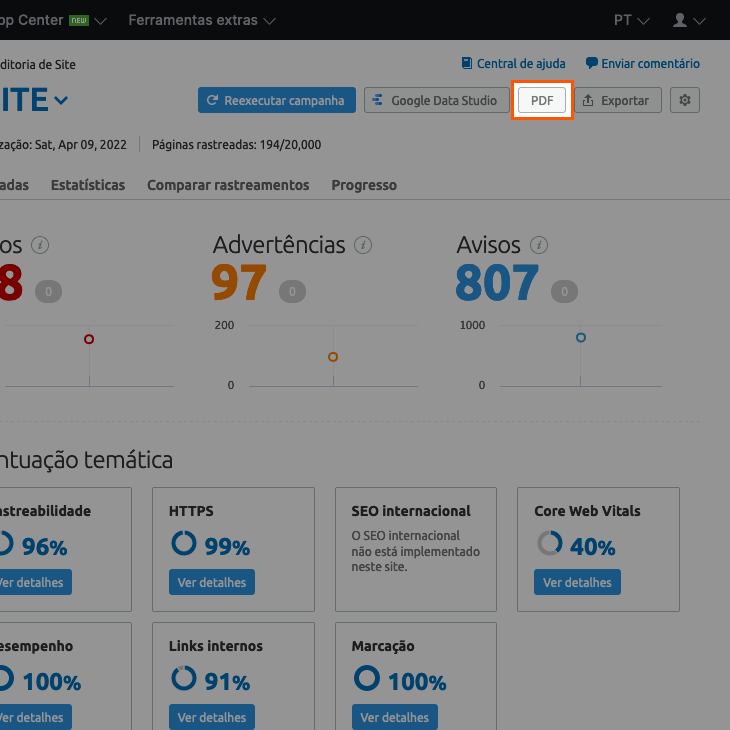
Ainda no menu Auditoria do site (dentro de SEO, em “ON PAGE & TECH SEO”), clique no botão PDF localizado no canto superior direito.
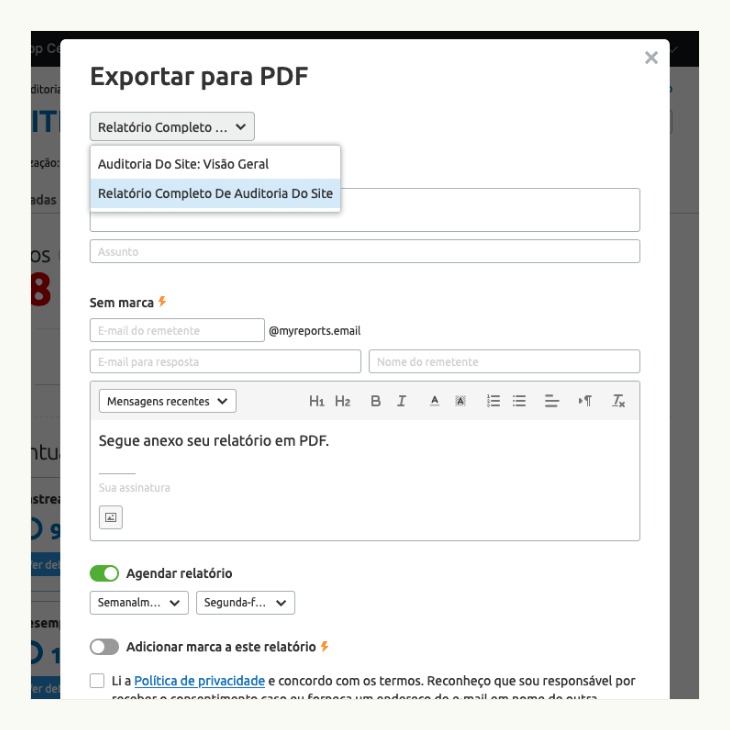
Em seguida, selecione “Relatório Completo de Auditoria do Site”. Se desejar, você pode configurar o recebimento desse relatório por e-mail – mas aqui, minhas instruções são apenas para baixá-lo imediatamente.
Clique em Exportar para PDF. Isso pode levar alguns minutos, e então você poderá baixar o arquivo em PDF.
5. Faça ajustes necessários
Com o relatório completo em mãos, agora você sabe o que deve ser feito para melhorar seu site em termos de SEO, desempenho e até mesmo usabilidade.
Essa é a parte mais difícil e certamente você dependerá da ajuda de um profissional que possa fazer os ajustes necessários em seu site.
Sair instalando “plugins de otimização” em seu WordPress, por exemplo, pode ter o efeito contrário e acabar quebrando seu site.
Além disso, muitas informações no relatório podem ser ignoradas porque não fazem sentido para alguns projetos.
Isso deve ser identificado por um especialista – do contrário, você vai acabar perdendo tempo tentando arrumar algo que nem é um problema.
Então, pra garantir que tudo saia bem, nessas horas é recomendável que você contrate uma consultoria, ou até mesmo um serviço de suporte, para que um profissional analise o relatório da Semrush e faça as alterações (e, principalmente, orientações) necessárias.
6. Remova e bloqueie links tóxicos
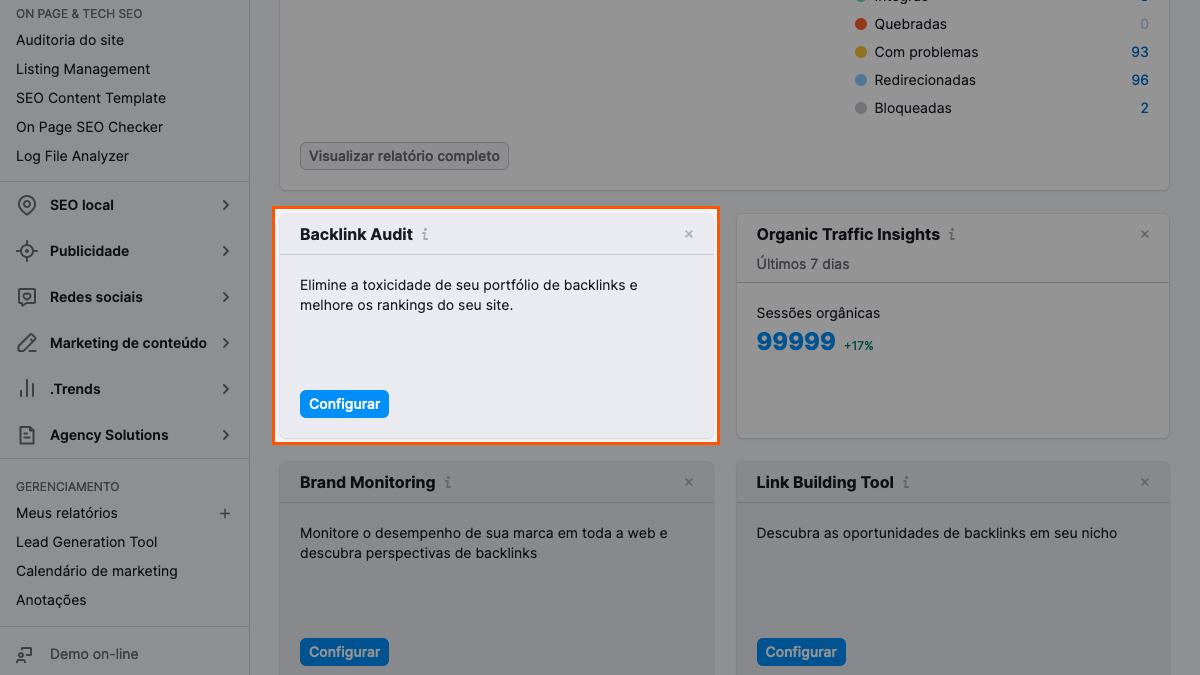
Voltando à tela do seu projeto, em “Backlink Audit”, clique em Configurar.
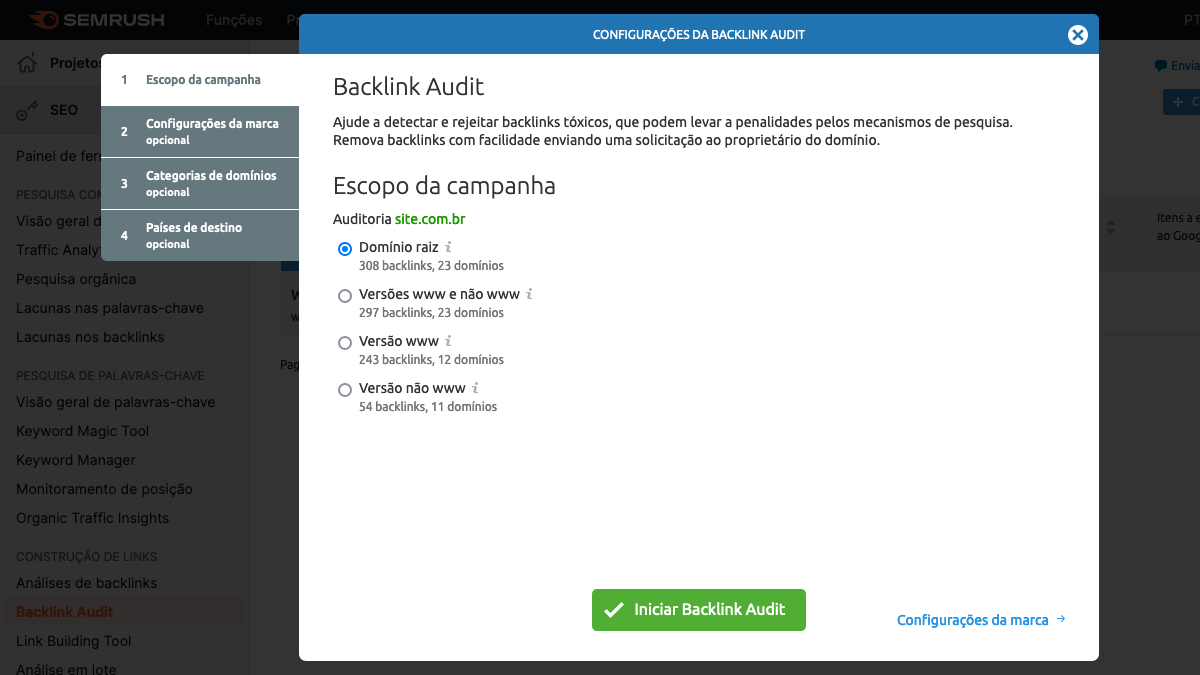
Em “Escopo da campanha”, selecione a opção “Domínio raíz”.
As demais opções (Configurações da marca, Categorias de domínios, e Países de destino) são opcionais. Então, apenas clique em Iniciar Backlink Audit.
Pode ser que a ferramenta peça para que você conecte sua conta do Google Search Console novamente. É que dessa vez será necessário adicionar um usuário na propriedade do seu site.
Ao clicar em Conectar-se ao GSC, siga os passos para acessar sua conta Google como foi feito no passo 2 deste passo a passo.
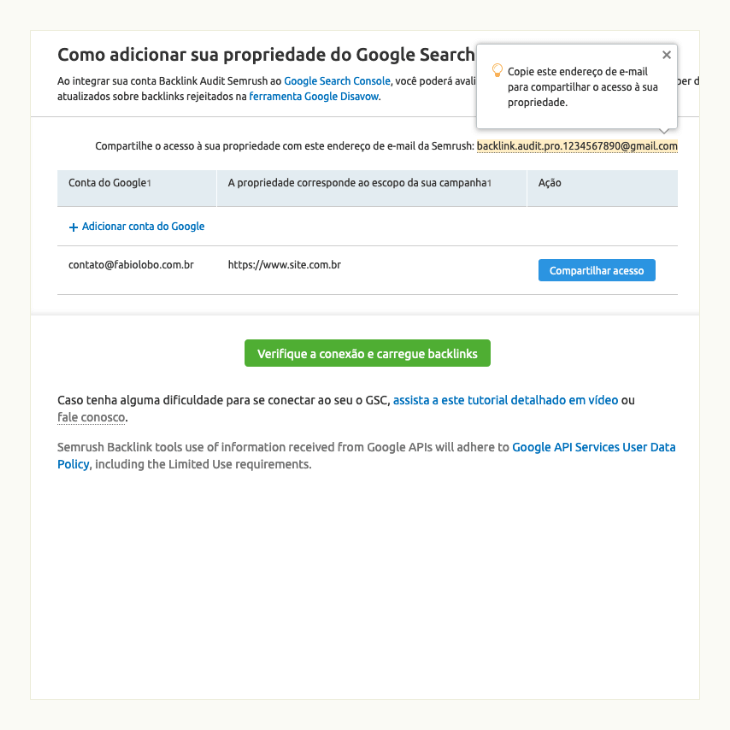
Em seguida, copie o endereço de e-mail informado pela Semrush na tela que carregar para você, e então acesse seu Google Search Console (basta clicar no botão Compartilhar acesso).
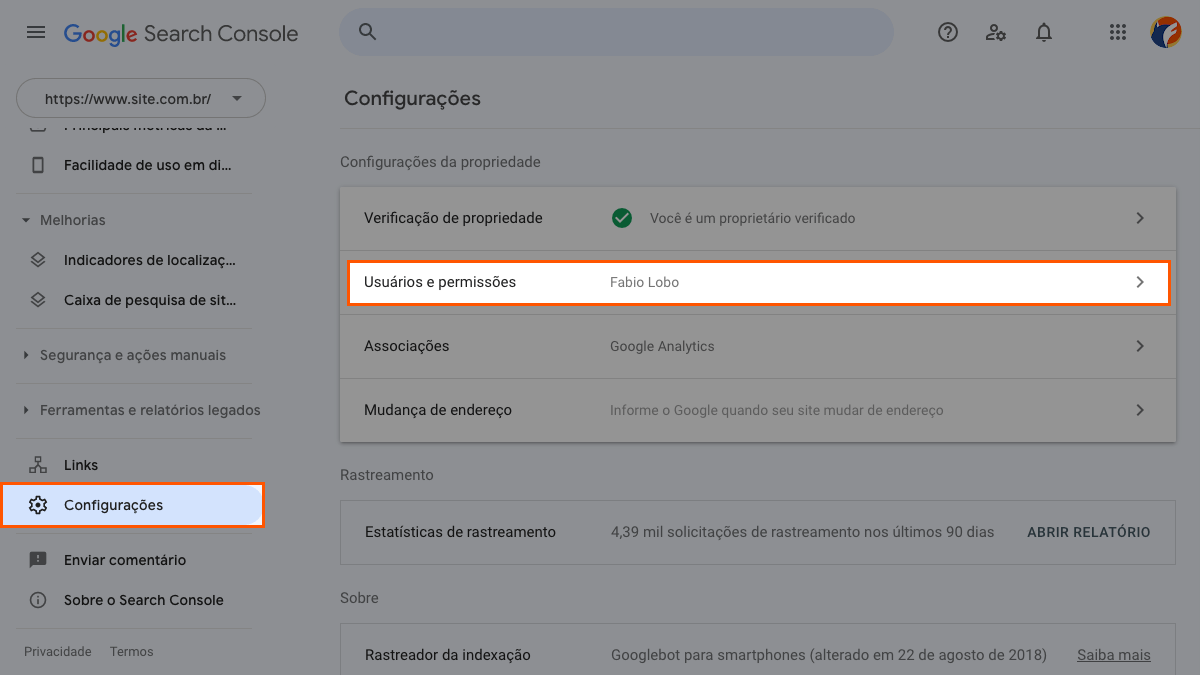
Clique em Configurações, e então em Usuários e permissões. Em seguida, clique em Adicionar usuário, cole o e-mail da Semrush, deixe com permissão “Total” e clique em Adicionar.
Depois, volte para a página da Semrush e clique no botão Verifique a conexão e carregue backlinks. Aguarde até que a conexão seja confirmada.
O rastreamento de links pode levar horas. Então, você pode continuar a configurar seu projeto enquanto isso.
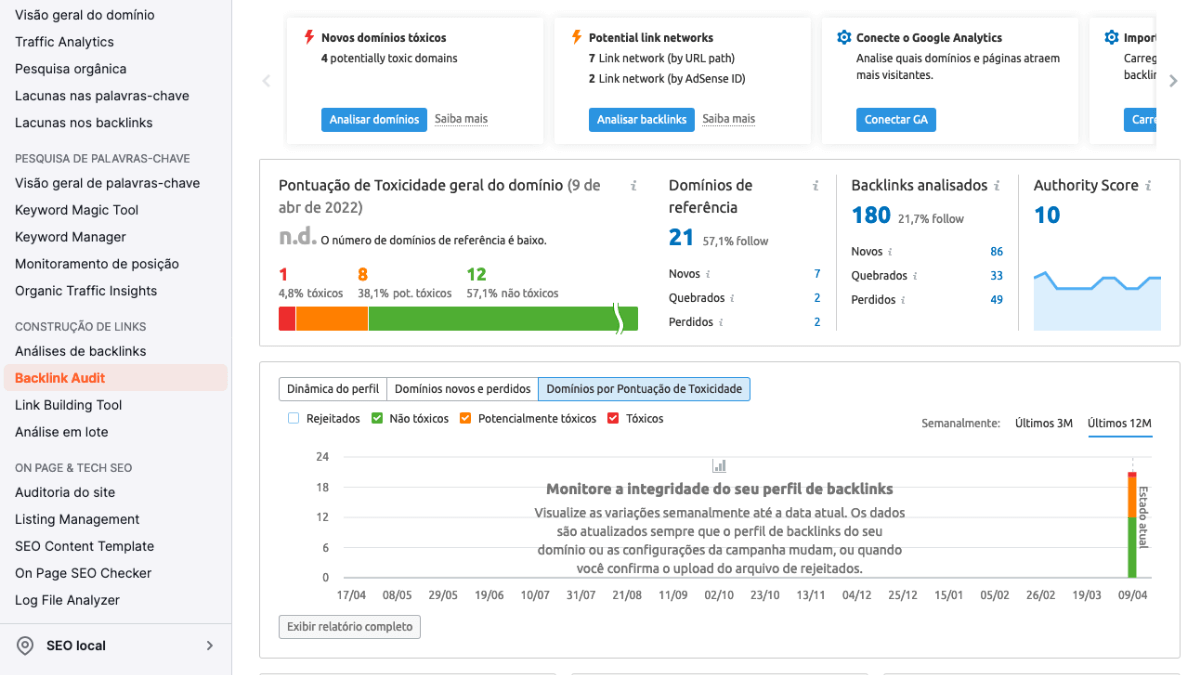
No menu SEO, em “CONSTRUÇÃO DE LINKS”, acesse a opção Backlink Audit para ver o relatório de links para seu site.
Nessa área você verá todos os domínios que estão linkando seu site.
Os links são categorizados da seguinte forma:
- Tóxicos: backlinks que podem comprometer seu site
- Potencialmente tóxicos: backlinks que têm potencial de comprometer seu site
- Não tóxicos: backlinks “saudáveis” para seu site.
Analise cada backlink para ver se é preciso criar um arquivo de rejeição para o Google Search Console.
7. Monitore palavras-chave
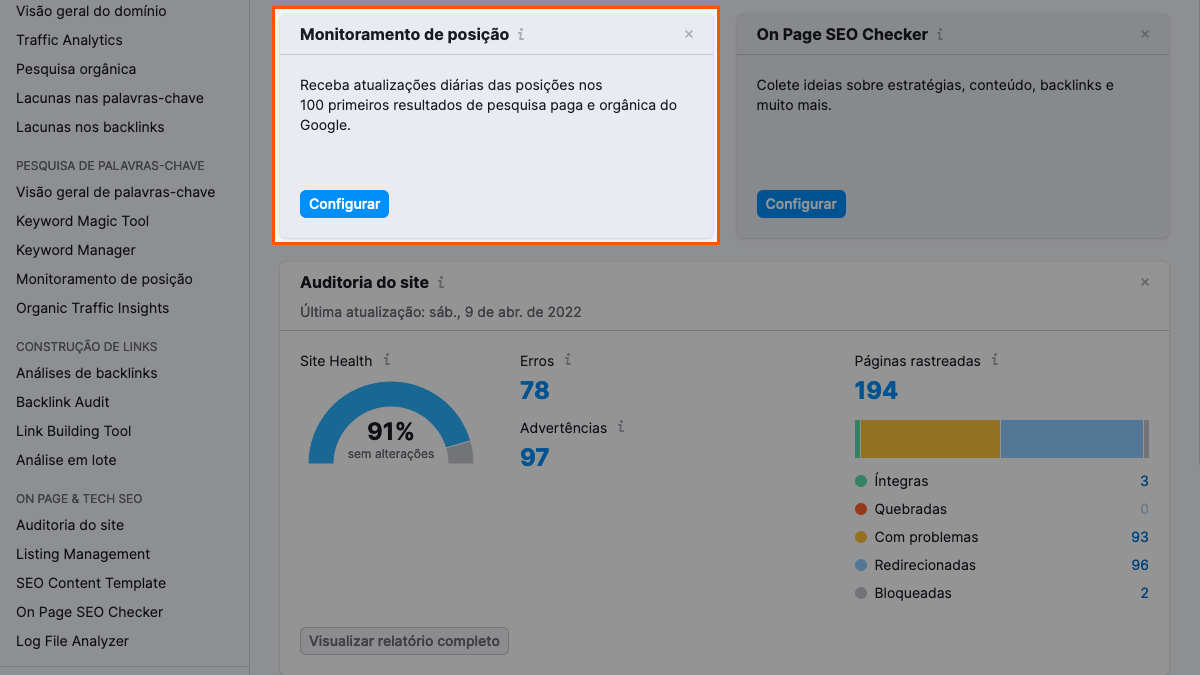
De volta à tela do seu projeto, em “Monitoramento de posição”, clique em Configurar.
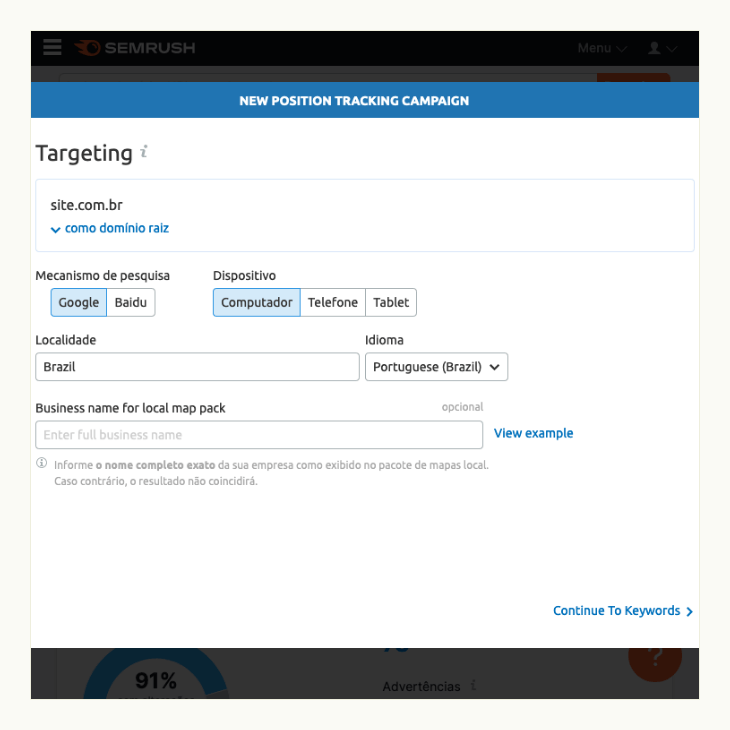
Escolha o país e a língua do seu site, e adicione o nome de sua empresa caso tenha um perfil no Google Maps.
Por fim, clique em Continue to Keywords e adicione uma lista de palavras-chave relacionadas ao seu negócio que você deseja monitorar no Google.
Ao finalizar, clique em Iniciar o monitoramento e então aguarde alguns minutos até que as informações sejam exibidas. Assim como nas outras configurações, isso pode levar alguns minutos.
Você poderá ver o relatório no menu SEO, em “PESQUISA DE PALAVRAS-CHAVE”– basta acessar a opção Monitoramento de posição.
8. Continue utilizando a Semrush de graça
Dentro dos 7 dias de teste grátis, você pode utilizar a Semrush de maneira completa.
Inclusive, recomendo que você sempre faça novos relatórios dos passos 4 e 6 após fazer alterações, assim você vê o que surtiu efeito e revisa o que ainda deve ser melhorado.
Lembre-se que, se você não deseja assinar a ferramenta, deve pedir o cancelamento antes do final do período de testes – do contrário, a mensalidade será cobrada.
E conforme expliquei nos tópicos anteriores, após o final do teste grátis a Semrush ficará bem limitada.
Você vai poder continuar usando a ferramenta, mas posso apostar que você sentirá falta de alguns dos recursos da versão Pro, que você pode testar durante esses 7 dias.
Então, se tiver recursos, assine para aproveitar a Semrush da melhor maneira possível!
Vale a pena assinar a Semrush?
A resposta curta é: sim, vale muito a pena. A resposta longa é: depende. Contraditório?
Bom, se você trabalha com SEO e conteúdo – ou seja, esse é seu ganha pão –, vale a pena assinar a Semrush.
Se você não vive disso, mas precisa melhorar seu site, vale a pena assinar a Semrush por alguns meses – pelo menos até deixar seu site em ordem.
Claro, manter um acompanhamento de links tóxicos, monitorar a concorrência e eventuais erros no seu site pode ser uma grande vantagem competitiva. Mas aí seu bolso deve falar mais alto: vale a pena o investimento?
Por fim, se você só precisa de uma auditoria rápida (porém completa) pra fazer ajustes pontuais (mas necessários) no seu projeto, essa dica de utilizar o plano grátis da Semrush no modo turbo nos 7 dias de teste pode ser o suficiente.
Mas se você tem a possibilidade de investir, assine!
Qual é melhor: Semrush, Ahrefs, Majestic, Moz, ou Ubersuggest?
Depois de tudo o que falei acima, acho que nem preciso responder, não é mesmo?!
De todas as experiências que tive, a Semrush é a ferramenta mais completa de SEO e SEM.
Sua única desvantagem é o limite máximo de sites por conta. Por outro lado, seu principal diferencial é a ferramenta de backlinks que facilita a detecção de links tóxicos ou artificiais.
O Ahrefs, por exemplo, permite o cadastro ilimitado de sites que você pode verificar (ou seja, seus sites). Se você quer cadastrar sites concorrentes, por exemplo, há um limite de domínios.
O Majestic tem um plano com preço mais acessível, mas não é tão completo – é mais especializado em link building.
O Moz tem como principal vantagem o teste de 30 dias grátis e até bate de frente com alguns recursos da Semrush, além de ter ferramentas SEO gratuitas – mas o custo-benefício do concorrente é melhor.
Por fim, o Ubersuggest é bem mais simples e não substitui nenhuma dessas ferramentas – pelo menos por enquanto. O preço é bem mais acessível e é uma boa alternativa para quem precisa fazer apenas análise de palavras-chave.
Créditos das imagens: Semrush.
Tire suas dúvidas
E aí, gostou da Semrush? Se tiver dúvidas, confira o FAQ abaixo ou então deixe um comentário!
Além da opção grátis, a Semrush tem planos a partir de US$119,95 por mês. Além disso, é possível solicitar recursos adicionais para a sua conta, sendo que cada um tem seu preço especificado.
A conta grátis da Semrush tem todos os recursos da conta Pro, só que com limites muito mais reduzidos. Por exemplo, há o limite de rastreamento de 100 páginas do seu site – nos planos pagos o limite começa em 100.000 páginas por mês.
Sim, a Semrush pede os dados de cartão de crédito mesmo para quem quer utilizar a opção grátis da ferramenta. Mas não se preocupe: a plataforma é 100% segura e confiável, então seus dados não serão clonados.
Se sua intenção é continuar com os recursos gratuitos, antes que seus 7 dias de teste acabem você deve entrar em contato com o suporte da Semrush e pedir para que seu cartão de crédito seja removido.
No painel da Semrush, clique no ícone de usuário localizado no canto superior direito da tela. Em seguida, clique em Pagamentos.
Logo abaixo do título “Informações da assinatura”, há a opção Automático: Ativa. Clique em Ativa, e então aparecerá a mensagem “Para desabilitar pagamentos automáticos, fale conosco”. Clique no link e siga os passos para cancelar.
São duas ferramentas distintas, e que se complementam. A Semrush faz apenas análise e auditoria; já o Yoast SEO contribui diretamente para a otimização do seu site além de analisar seu conteúdo.





Deixe seu comentário