Manual do WordPress: como criar, editar e postar conteúdo
Saiba como editar posts e páginas com esse manual de conteúdo para WordPress! Tire suas dúvidas sobre o editor Gutenberg e comece a postar.
Por Fabio Lobo em Tutoriais, WordPress. Atualização: 04/06/2021.Há muito tempo, criei para meus clientes um manual básico do WordPress para edição de conteúdo. Contudo, sei que muita gente ainda tem dificuldades com esse editor… então hoje decidi compartilhar esse manual por aqui!
O WordPress é o sistema de gerenciamento de conteúdo mais utilizado do mundo. É tão robusto que é possível fazer tudo com ele, como sites, portais, lojas virtuais etc.
Ainda assim, independentemente da complexidade do seu projeto, a edição de conteúdo no WordPress é muito fácil.
Quer ver? Então continue lendo!

Índice
WP Admin: O painel de controle do WordPress
O painel de controle do WordPress, também conhecido como WP Admin, é onde toda a mágica acontece.
É ali que estão todas as informações sobre seu site: configurações, plugins, tema e, é claro, o conteúdo.
Logo ao fazer login em sua conta no WordPress, você irá se deparar com uma tela mais ou menos assim:

Atente-se, então, a três detalhes:
Você sabia que escolher a hospedagem errada pode reduzir sua nota no Google, causar lentidão e até mesmo deixar seu site vulnerável para invasões e vírus?
- Barra do topo: fixada no topo da tela, é onde ficam alguns atalhos de áreas mais usadas do WordPress, como atualizações, perfil do usuário e criação de posts, e também ferramentas de alguns plugins;
- Menu do WordPress: localizado sempre no lado esquerdo da tela, o menu principal traz todas as opções tanto do WordPress quanto de plugins e do tema ativo;
- Painel: por fim, na tela inicial do WordPress há algumas widgets com informações sobre seu site – você pode personalizá-las e arrastá-las para outras posições desejadas.
Para facilitar o entendimento, vou focar apenas no menu lateral do WordPress – afinal, é onde tudo fica.
Menu do WordPress
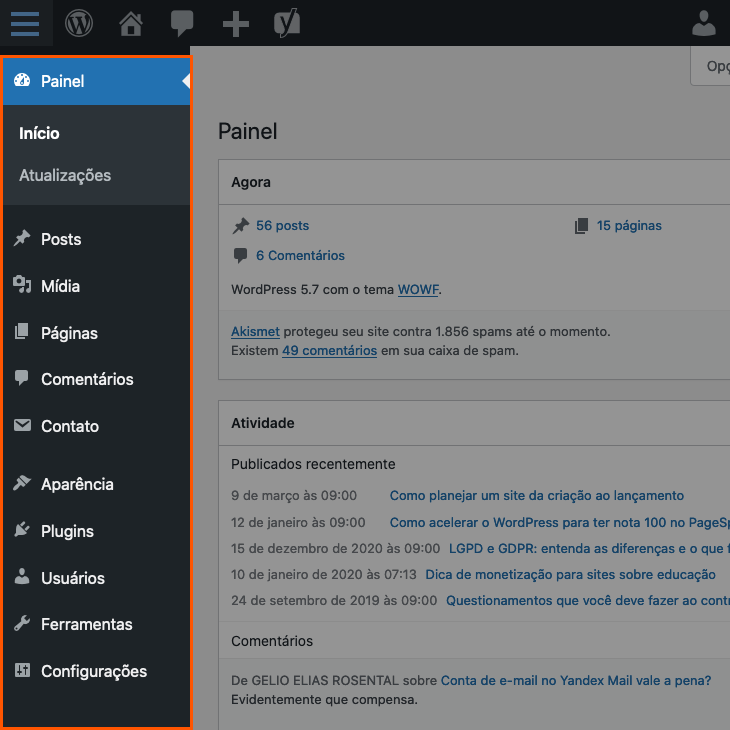
Por padrão, o menu do WordPress exibe essas opções:
- Painel: Página inicial do WordPress, contendo alguns atalhos e widgets personalizadas para facilitar seu trabalho e/ou te manter informado;
- Posts: Área de edição e publicação de posts;
- Mídia: Galeria com todos os arquivos (imagens, PDFs etc.) utilizados nos conteúdos (posts, páginas, custom post types ou uploads manuais);
- Páginas: As páginas são semelhante a posts, mas têm caráter mais “institucional”. Por exemplo, você deve criar uma página de contato, não um post;
- Comentários: Área com todos os comentários feitos por visitantes e usuários em conteúdos do seu site.
- Aparência: Aqui estão as opções visuais do seu site, como tema instalado, widgets e menus.
- Plugins: Lista de todos os plugins instalados em seu WordPress.
- Usuários: Lista de todos os usuários cadastrados no WordPress.
- Ferramentas: Algumas opções avançadas do WordPress, como importação/exportação de conteúdo, além de opções de alguns plugins.
- Configurações: Configurações gerais do WordPress e de alguns plugins, como idioma, links permanentes etc.
Entretanto, esse menu pode ser diferente dependendo do tema e dos plugins instalados em seu site, ou até mesmo do nível do usuário que acessa o painel.
Afinal, o menu completo só é exibido para o administrador do WordPress. Se o usuário for um Autor, por exemplo, ele só conseguirá ver as áreas referentes à criação e edição de conteúdo.
E por falar em conteúdo, o foco desse manual para WordPress é justamente esse.
Então, continue lendo para aprender a criar, editar e postar!
Como criar, editar e publicar posts e páginas
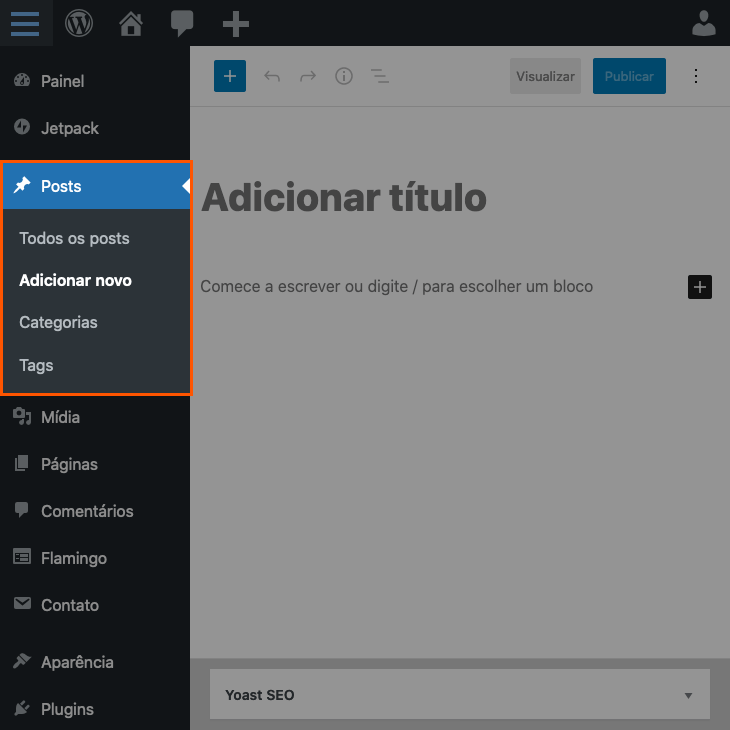
No menu do WordPress, quando você clica em Posts ou Páginas, as duas primeiras opções que aparecem são:
- Todos os posts/páginas: exibe a lista de todos os conteúdos cadastrados no site;
- Adicionar novo/nova: abre o editor do WordPress para criação de novo post.
Sendo assim, se você quer editar um conteúdo que já está cadastrado no site, deve clicar na primeira opção.
Mas se a ideia é criar um conteúdo novo, a segunda opção deve ser a escolhida.
Como editar posts e páginas já existentes?
Ao clicar em Todos os posts ou Todas as páginas, um painel como esse irá abrir:

Os conteúdos cadastrados no WordPress são separados por alguns filtros que podem ser vistos logo no topo do painel:
- Todos: Todos os conteúdos;
- Meus: Conteúdos cadastrados por você, com seu usuário;
- Publicados: Lista de conteúdos publicados;
- Agendados: Conteúdos que estão agendados para datas futuras;
- Rascunhos: Artigos que ainda não estão no ar;
- Lixo: Conteúdos que foram apagados, mas não totalmente removidos do WordPress.
Abaixo dessas opções, você também pode optar por filtrar conteúdos por data ou categoria.
Por fim, também é possível pesquisar conteúdos específicos através do campo localizado à direita, “Pesquisar posts/páginas”.
Opções de edição
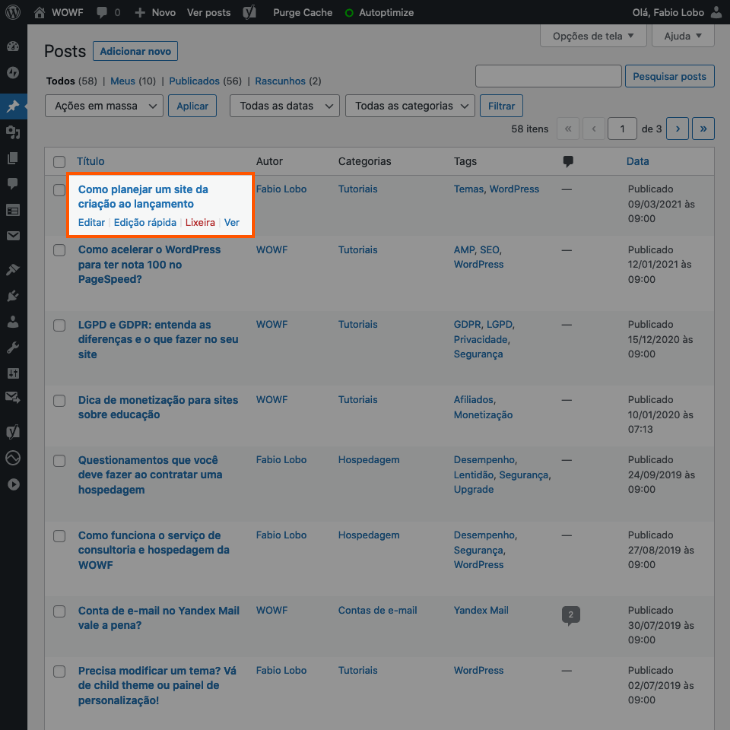
Se você mover o mouse em cima de um conteúdo, algumas opções irão aparecer logo abaixo do título:
- Editar: Abre a tela de edição de conteúdo (é a mesma tela abre quando você clica no título do post ou página nessa lista);
- Edição rápida: Serve para editar algumas opções do conteúdo, como por exemplo título, autor, data, categorias etc.
- Lixeira: Move o artigo para a lixeira;
- Ver: Abre o conteúdo no site (ou seja, como um visitante irá vê-lo).
Então, para editar um post ou página já existente, basta clicar em Editar (ou Edição rápida, caso você não precise fazer alterações no texto).
Como fazer posts e páginas?
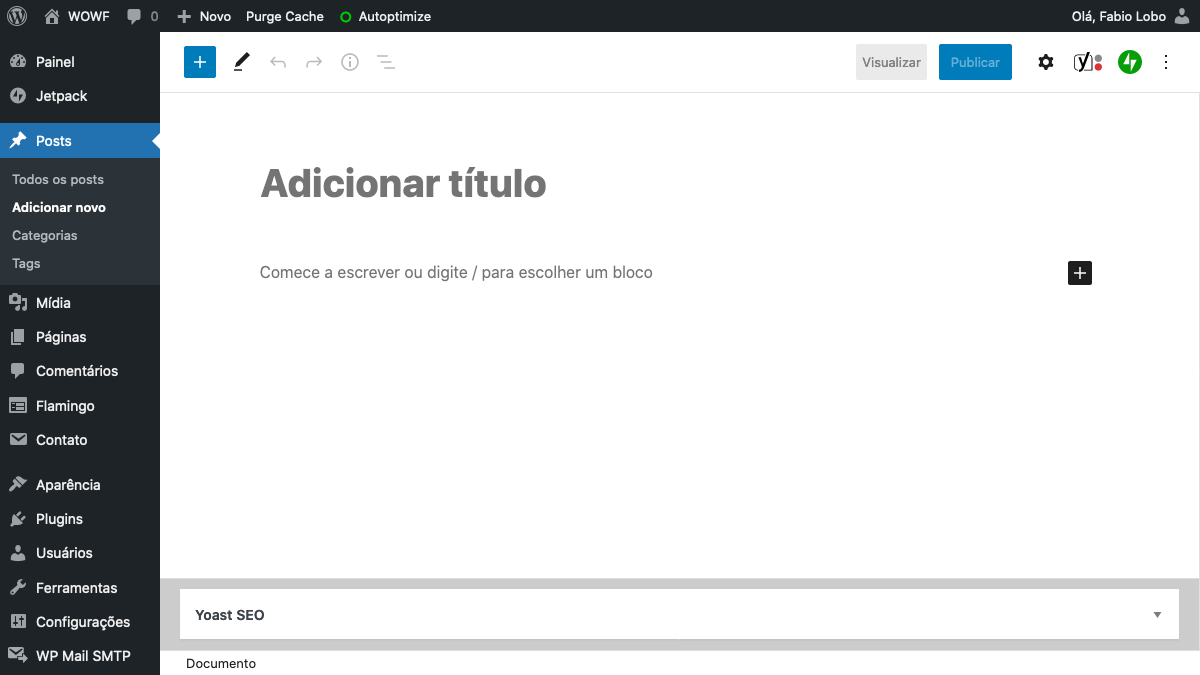
No menu do WordPress, ao clicar em Adicionar novo/nova tanto em Posts quanto em Páginas, você verá uma tela como essa acima.
Esse é o famoso editor de conteúdo do WordPress, chamado de Gutenberg.
O antigo Editor Visual tornou-se obsoleto, então não vou falar sobre ele aqui. Sendo assim, se você utiliza um plugin como o Editor Clássico, sugiro desinstalá-lo.
Afinal, não faz sentido continuar com um editor inferior e que não terá mais continuidade no WordPress.
Como usar o editor de conteúdo Gutenberg?
Logo de cara você verá o campo Adicionar título, que representa o título do conteúdo que você está escrevendo.
Abaixo há um campo com o texto “Comece a escrever ou digite / para escolher um bloco”, que é onde você vai cadastrar o conteúdo (texto, imagens, galerias, vídeos e por aí vai).
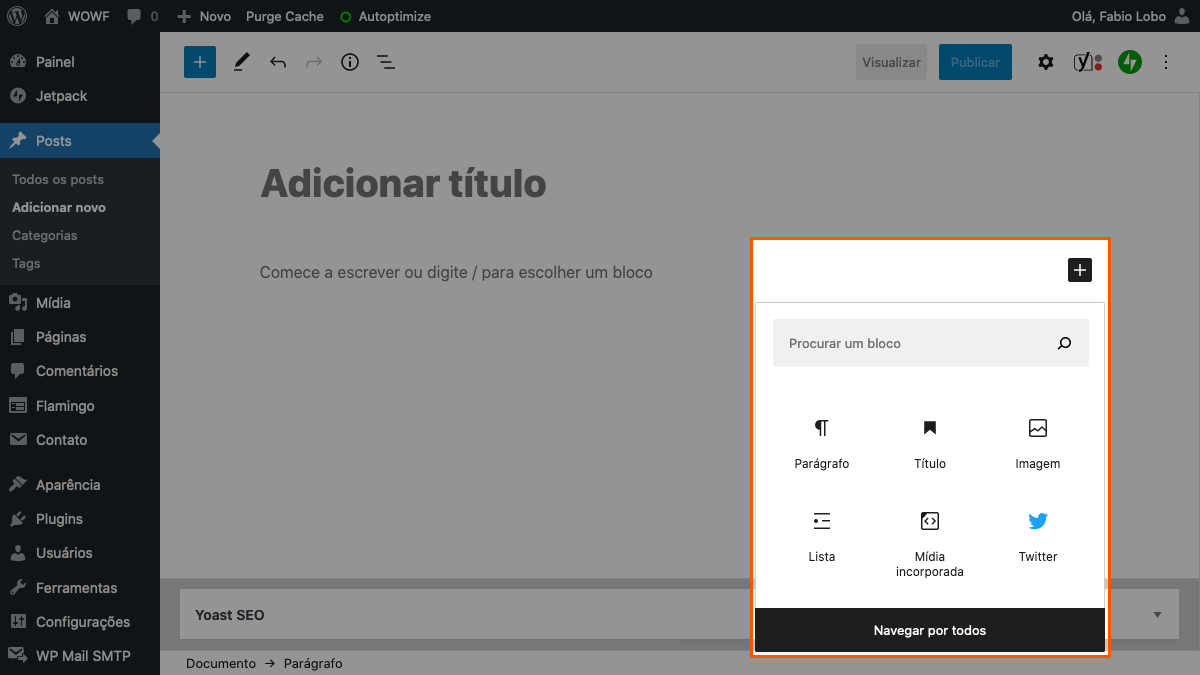
No entanto, por padrão esse bloco aceita apenas textos (ou seja, parágrafos). Mas ao clicar no ícone +, localizado no lado direito, você verá todas as opções disponíveis: são os blocos do Gutenberg.
O que são blocos do Gutenberg?
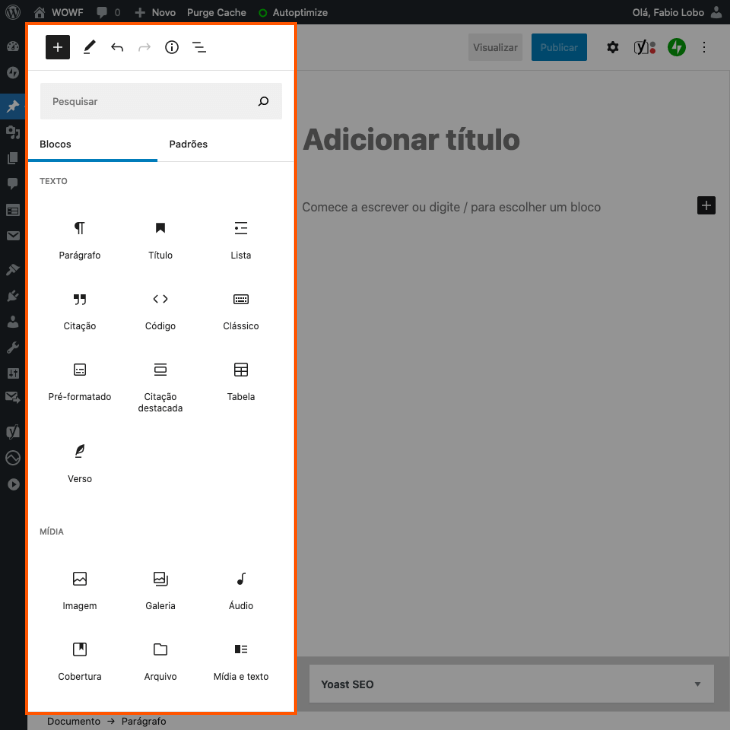
O conceito do editor Gutenberg é editar conteúdos através de blocos, que podem ser parágrafos, fotos, listas… enfim, qualquer tipo de conteúdo.
Então, cada bloco tem sua função específica. Esses são os principais blocos:
- Texto
- Parágrafo: bloco de texto;
- Título: cabeçalho (h1, h2, h3, h4, h5 e h6);
- Lista: uma lista numerada ou não, como essa aqui;
- Citação: bloco de texto para citar outra pessoa, por exemplo;
- Código: opção para inserir HTML;
- Clássico: bloco do editor clássico (outro motivo para você desinstalar o plugin Classic Editor);
- Pré-formatado: bloco de texto pré-formatado;
- Citação destacada: outro tipo de bloco de citação;
- Tabela: bloco de tabela;
- Verso: bloco de texto com formato de versos.
- Mídia
- Imagem: bloco para uma imagem;
- Galeria: galeria de imagens;
- Áudio: player de áudio (para arquivos cadastrados no WordPress);
- Cobertura: bloco com opção de cor ou imagem de fundo, com formatos e alinhamentos distintos;
- Arquivo: link e botão para download de arquivo, por exemplo;
- Mídia e texto: imagem de um lado e texto do outro;
- Vídeo: player de vídeo (para arquivos cadastrados no WordPress)
- Aparência
- Botões: bloco para um ou mais botões;
- Colunas: divide o conteúdo em colunas;
- Grupo: agrupa blocos (é possível definir uma cor de fundo, por exemplo, para o grupo);
- Leia mais: “quebra” o conteúdo nas páginas de arquivos (como a home), adicionando um link que leva à página do conteúdo;
- Quebra de página: divide o conteúdo em mais de uma página;
- Separador: exibe um “traço” que divide um bloco do outro;
- Espaçador: exibe um espaço em branco.
Há também blocos de Widgets e Códigos incorporados, mas esses não são tão relevantes para esse manual.
Afinal, além de serem mais “avançados”, não são tão utilizados na criação de conteúdos.
Por fim, alguns plugins também podem adicionar blocos às opções do Gutenberg.
Como adicionar imagens?
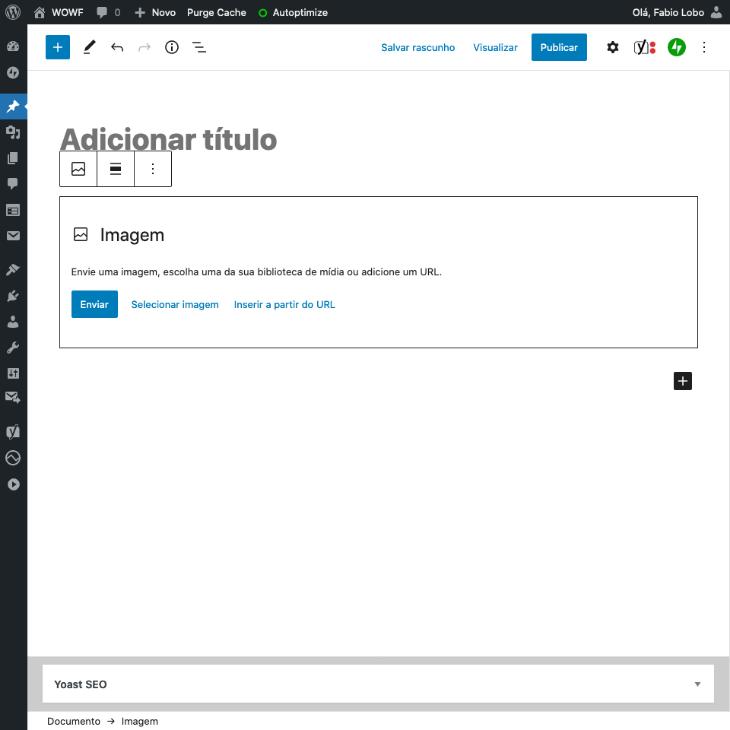
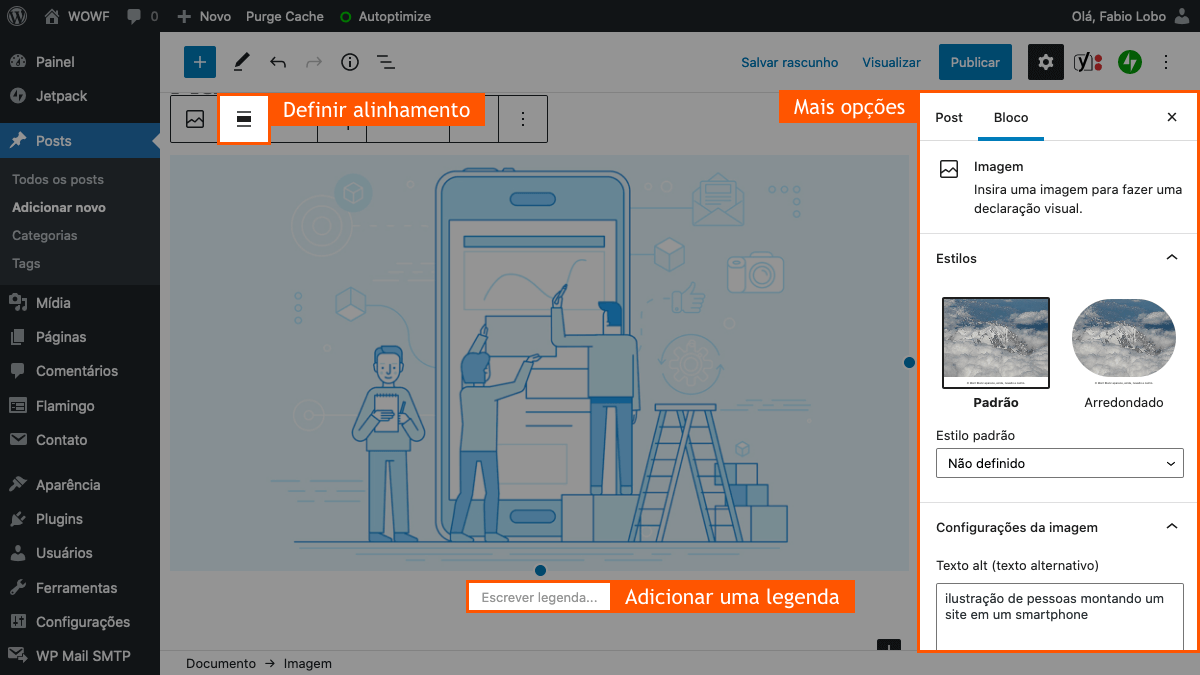
- Selecione o bloco Imagem;
- Clique em Selecionar imagem, e então em Biblioteca de mídia;
- Clique em Enviar arquivos para enviar uma nova imagem, ou então em Biblioteca de mídia para utilizar uma imagem já existente;
- Por fim, você pode definir um alinhamento, adicionar uma legenda à foto e editar algumas opções da imagem, como tamanho e texto alternativo. Veja a imagem abaixo:
Como adicionar um vídeo?
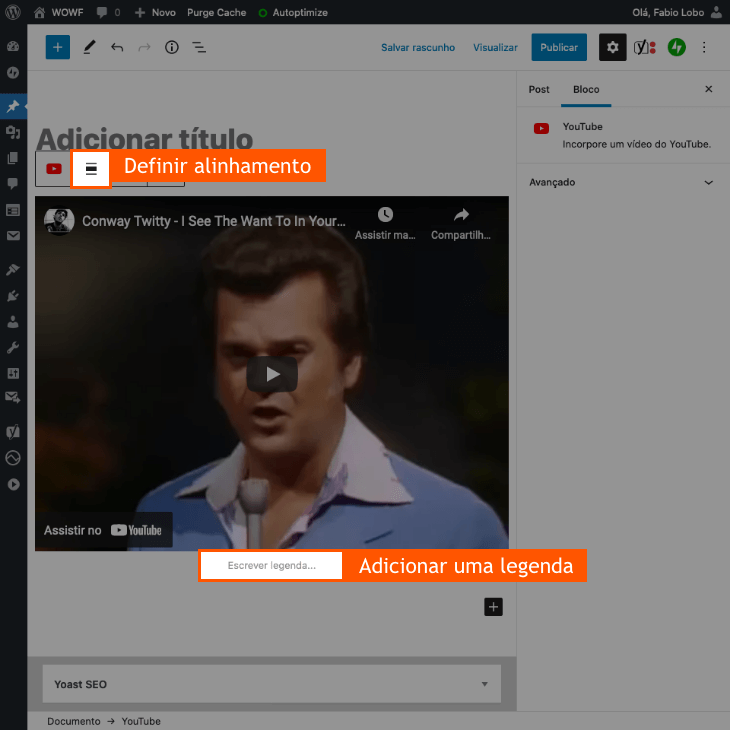
- Copie o endereço do vídeo (por exemplo,
https://www.youtube.com/watch?v=d2aeRg_yMSE); - Em um bloco de parágrafo mesmo, cole o endereço – o WordPress fará a incorporação do vídeo automaticamente;
- Por fim, você pode definir um alinhamento e adicionar uma legenda abaixo do vídeo.
Sim, é recomendável utilizar o YouTube (ou outros sistemas do tipo) para hospedar seus vídeos. Caso contrário, você terá algumas dores de cabeça.
Como alterar o link permanente do post ou página?
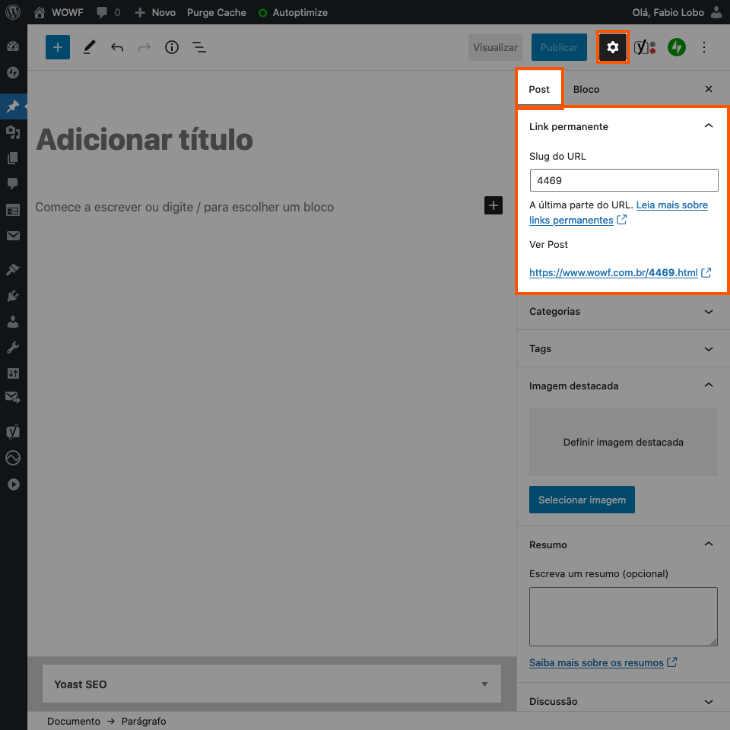
- Clique em Salvar como rascunho;
- Quando o post for salvo, clique no ícone de engrenagem para exibir a barra lateral do Gutenberg;
- Em Link permanente você poderá definir qual será o endereço do post ou página alterando o campo Slug do URL.
Como adicionar categorias e/ou tags?
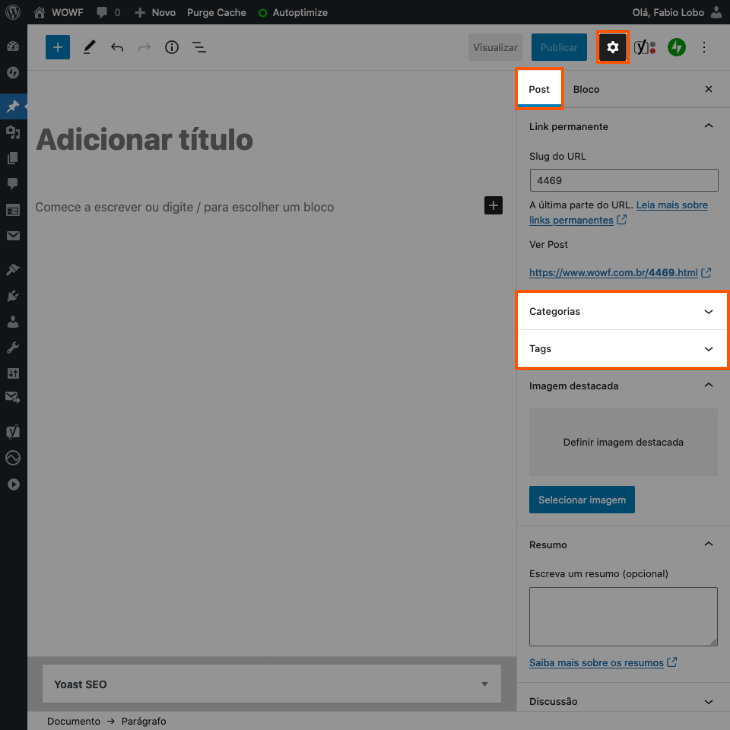
- Clique no ícone de engrenagem para exibir a barra lateral do Gutenberg;
- Em Categorias e Tags você poderá selecionar opções existentes ou cadastrar novas.
Como adicionar um resumo, descrição ou subtítulo?
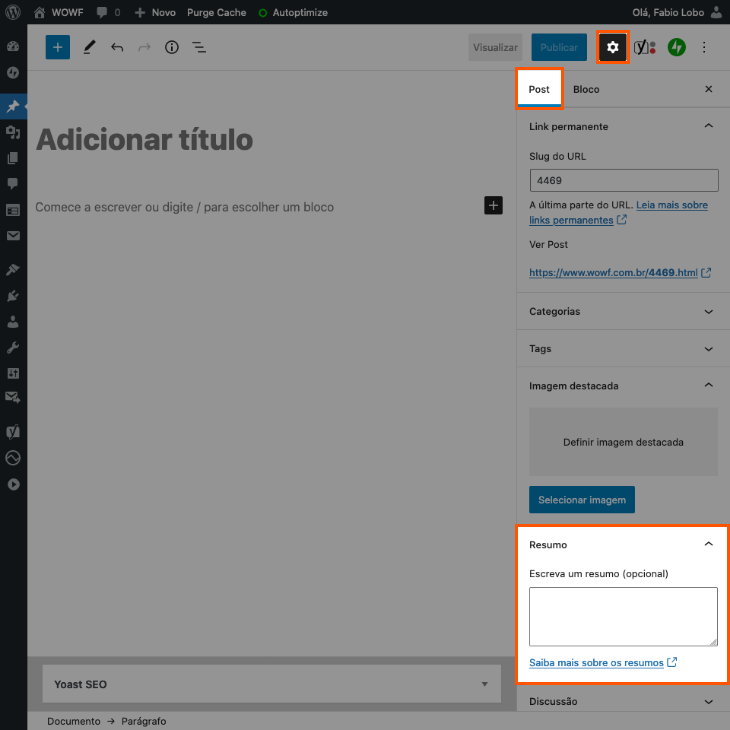
- Clique no ícone de engrenagem para exibir a barra lateral do Gutenberg;
- Em Resumo você pode escrever um texto curto que poderá representar a descrição ou o subtítulo do conteúdo.
Como definir a imagem de miniatura do conteúdo?
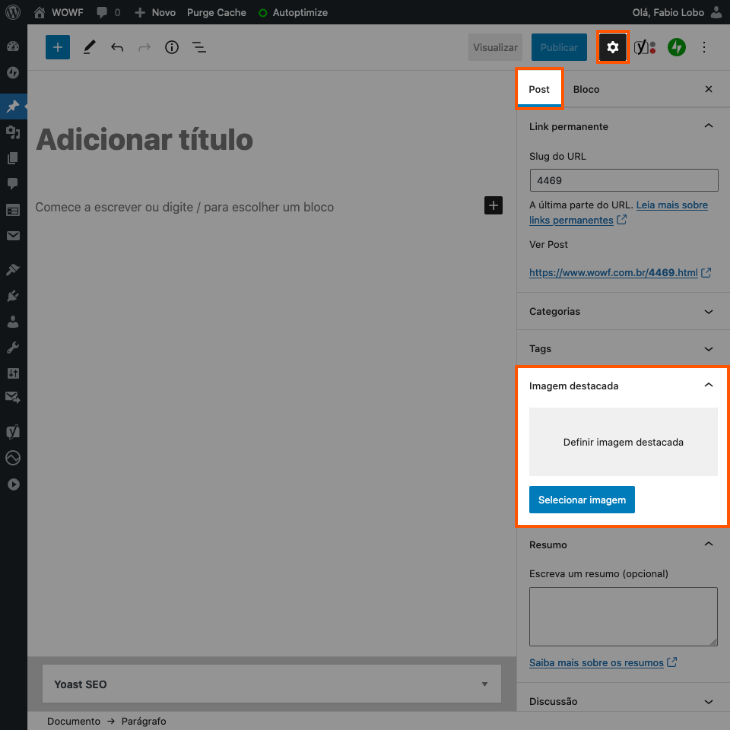
- Clique no ícone de engrenagem para exibir a barra lateral do Gutenberg;
- Em Imagem destacada, clique em Selecionar imagem ou em Definir imagem destacada;
- Abrirá uma janela com a opção de selecionar uma imagem da biblioteca de mídia ou fazer upload de uma nova.
Como colocar um post ou página no ar?
Por fim, ainda no Gutenberg, no topo e na barra lateral você verá opções para salvar e publicar seu conteúdo.
Vou explicar essas opções a seguir.
Como salvar um conteúdo como rascunho?
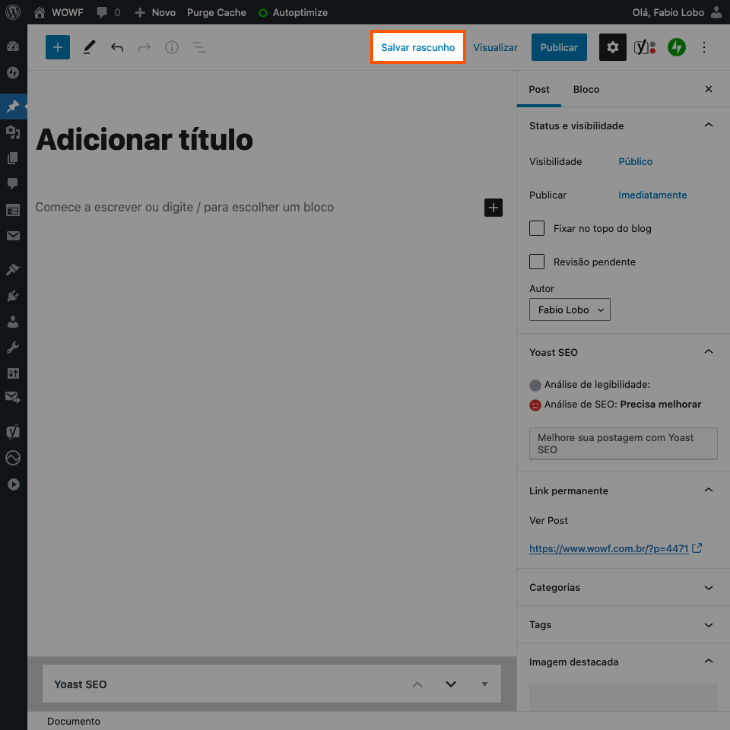
Essa é fácil: no topo do Gutenberg, basta clicar no link Salvar rascunho.
O próprio WordPress faz esse trabalho automaticamente de tempos em tempos, mas é importante que você também faça isso manualmente.
Ademais, é óbvio, mas não custa reforçar: um post ou página salvo como rascunho não vai para o ar. Ou seja, os visitantes não verão esse conteúdo.
Como publicar um conteúdo?
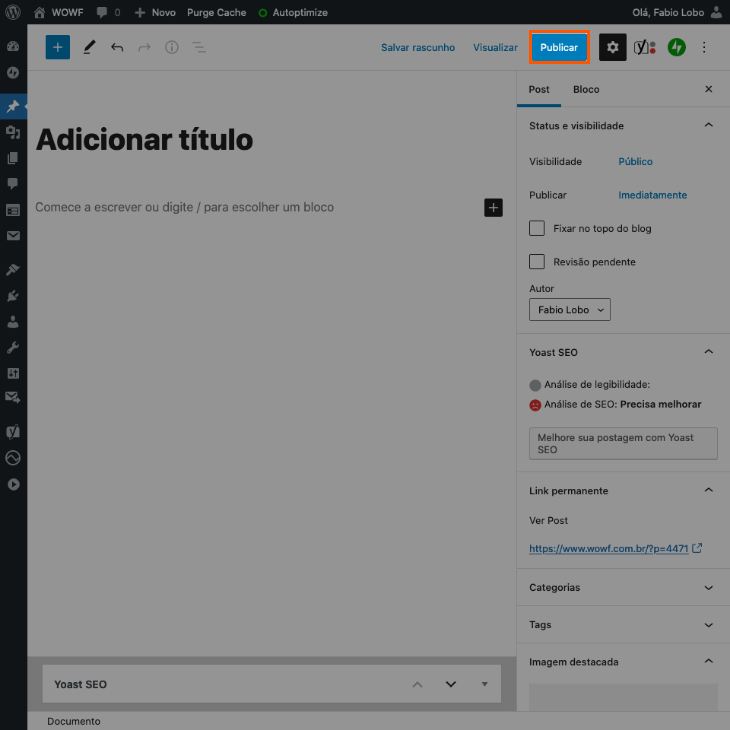
Basta clicar no botão azul, Publicar, localizado no canto superior direito da tela.
Em seguida, o Gutenberg apresentará algumas opções para você revisar antes de fazer a publicação. Então, estando tudo em ordem basta clicar em Publicar novamente.
Como agendar a publicação de um conteúdo?
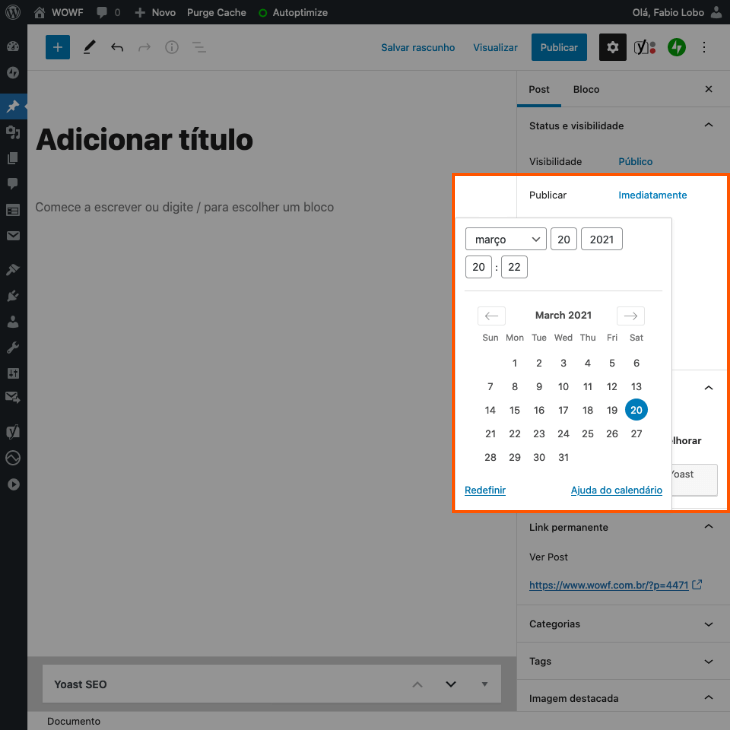
Se você quiser que o post ou página vá para o ar em uma data e horário específicos, em Status e visibilidade na barra lateral do WordPress, clique no link ao lado de “Publicar” (normalmente está escrito “Imediatamente”).
Assim, aparecerá um calendário para você escolher a data e o horário desejados.
Como apagar um post ou página?
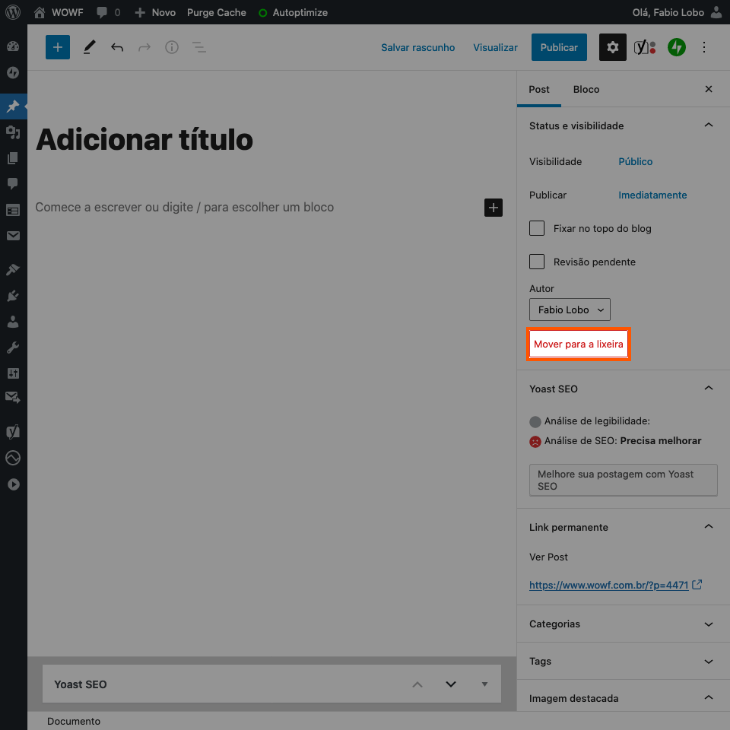
Por fim, se você deseja apagar por completo o conteúdo que está editando, basta clicar no botão Mover para a lixeira que fica localizado na barra lateral do Gutenberg.
Porém, o post ou página não será deletado permanentemente! Em vez disso, o conteúdo estará na seção Lixo, localizada no painel Posts ou Páginas (como expliquei mais acima).
Créditos das imagens: Freepik e sites citados.
Dúvidas comuns
Com o intuito de deixar esse manual do WordPress mais completo, respondi abaixo algumas dúvidas comuns sobre esse tema:
Gutenberg é o nome do editor visual do WordPress, que substituiu o agora chamado “Editor Clássico”. Então, é através de blocos do Gutenberg que você edita o conteúdo do seu WordPress.
Posts podem ser notícias, artigos, matérias – enfim, conteúdos que são publicados com uma certa frequência. Já páginas são mais “estáticas” ou institucionais, como páginas de contato, quem somos, política de privacidade etc.
Se você trabalha com otimização para motores de busca, a melhor forma de analisar o SEO do seu conteúdo é através de plugins como o Yoast SEO. Afinal, ao instalar um plugin de SEO, novas opções irão aparecer no painel de edição de conteúdo do WordPress.